

Le déroulé diffère selon le mode. En mode restaurant, vous envoyez d’abord
les articles en cuisine, puis vous encaissez — avec la possibilité de partager
l’addition. En mode boutique, vous encaissez directement le panier, en une
fois. Les sections concernées le précisent.
Ouvrir l’écran de paiement
En mode restaurant
1
Ouvrez la commande
Ouvrez la commande à encaisser. En bas du panneau de commande, vous voyez
les boutons Partager l’addition, Payer et Envoyer.
2
Envoyez les articles en cuisine
Les boutons Payer et Partager l’addition restent grisés tant
qu’aucun article n’a été envoyé en cuisine. Touchez Envoyer d’abord si
des articles sont encore en attente.
3
Touchez Payer
L’écran Encaisser s’ouvre en plein écran : la liste des articles à
gauche, les moyens de paiement à droite.
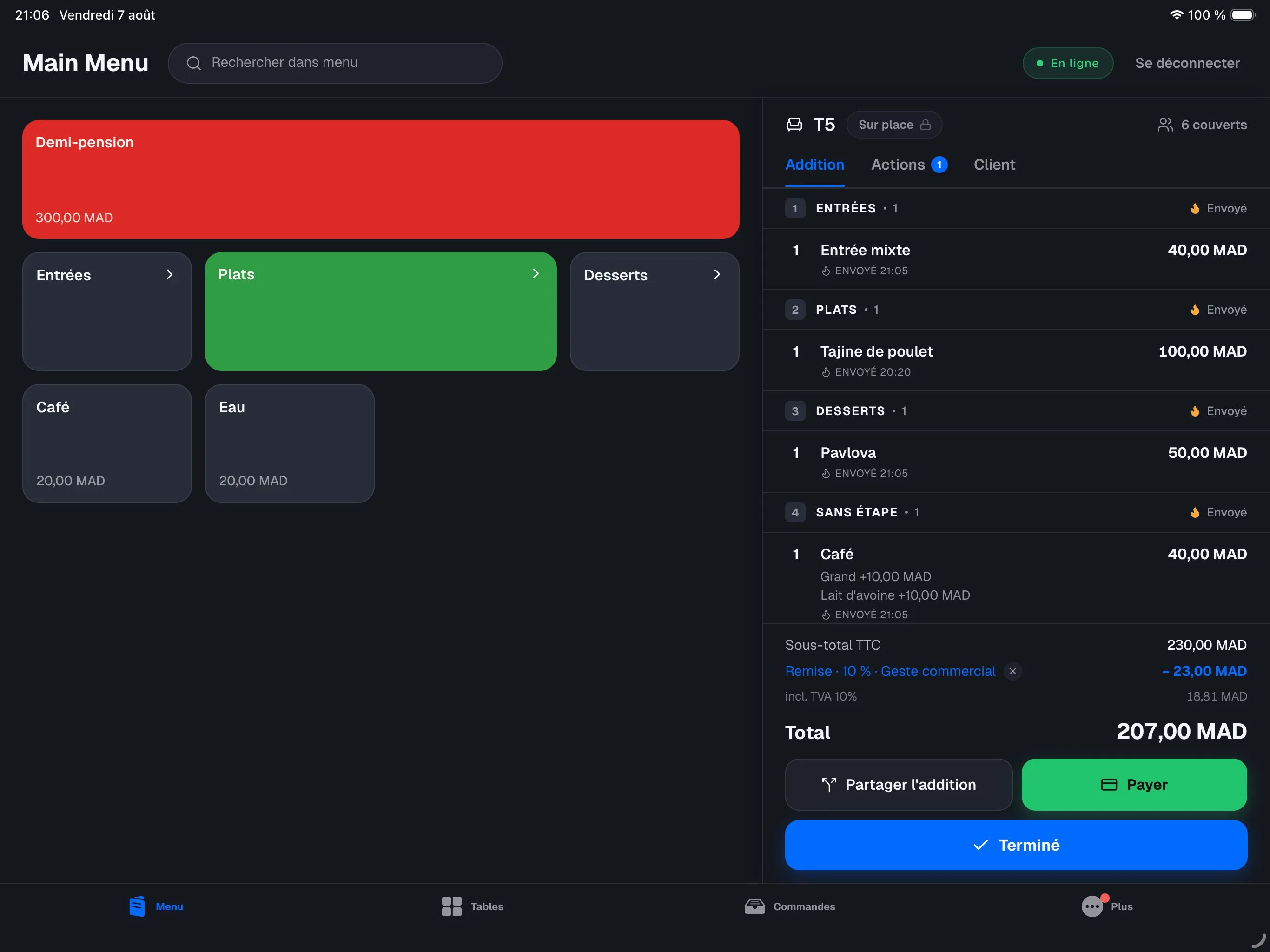
Quand vous ne sélectionnez qu’une partie des articles, la caisse leur crée
automatiquement leur propre addition et c’est elle que vous encaissez. Les
articles restants basculent sur une addition à part, libre de tout
paiement : vous pouvez donc continuer à la partager entre les convives
restants. C’est la façon recommandée de faire payer un client qui part avant
les autres.
Si c’est le premier encaissement de la journée et que la journée commerciale
n’est pas encore ouverte, la caisse vous propose d’abord l’ouverture de
journée. Voir Ouverture de journée.
En mode boutique
Touchez le bouton Payer sous le panier — il affiche directement le total à encaisser. L’écran de paiement s’ouvre : l’addition à gauche (montant Dû en grand, détail des taxes, paiements déjà enregistrés), les moyens de paiement à droite.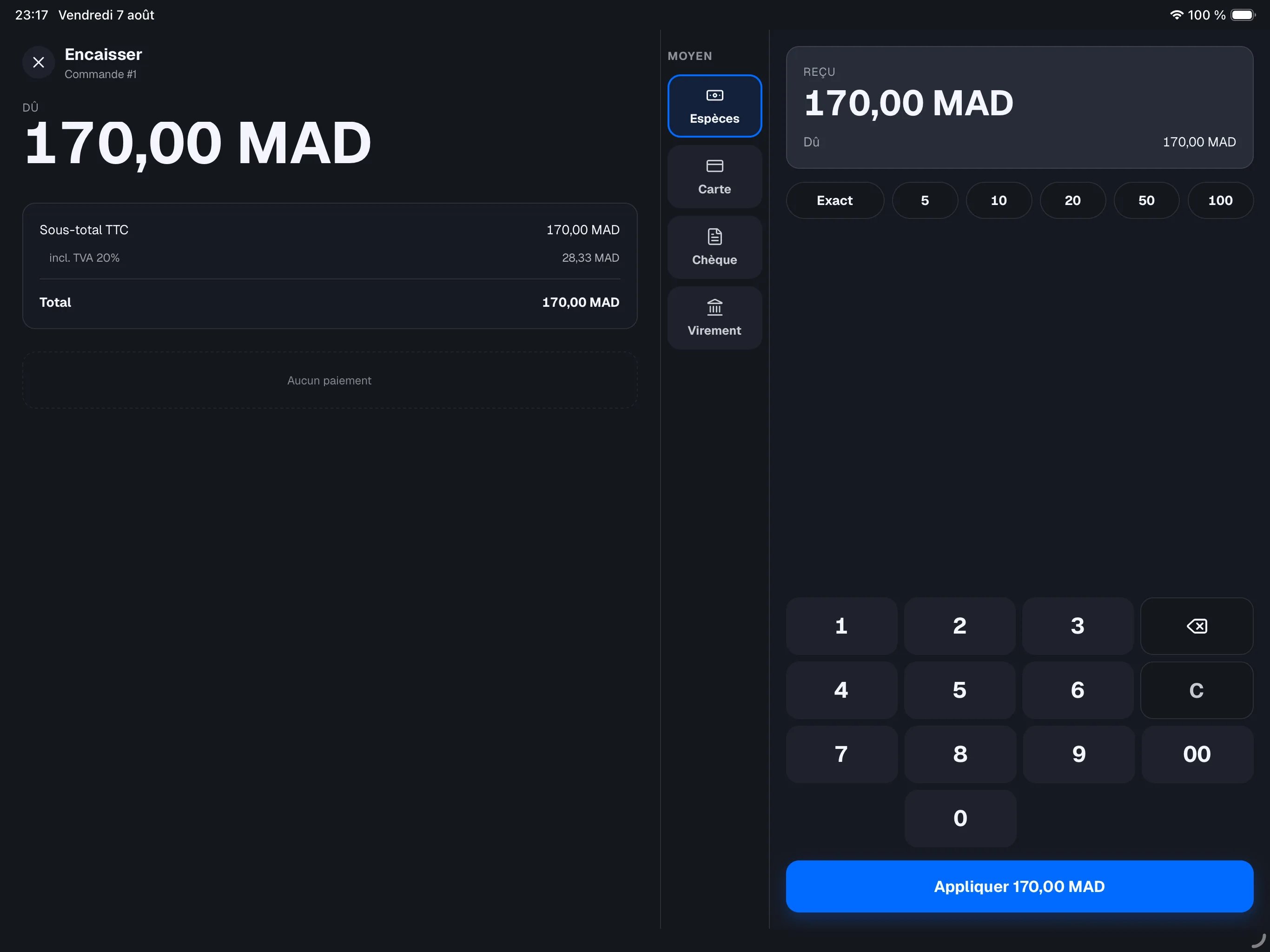
Choisir le moyen de paiement
Le panneau de droite affiche, dans une colonne, tous les moyens de paiement que vous avez configurés : Espèces, Carte bancaire, Titre-restaurant, Chèque, Virement… dans l’ordre que vous avez choisi. Touchez celui que le client utilise ; le pavé de saisie s’adapte au moyen sélectionné. Cette liste vient du backoffice. Pour l’ajouter, la renommer ou la réordonner, voir Moyens de paiement.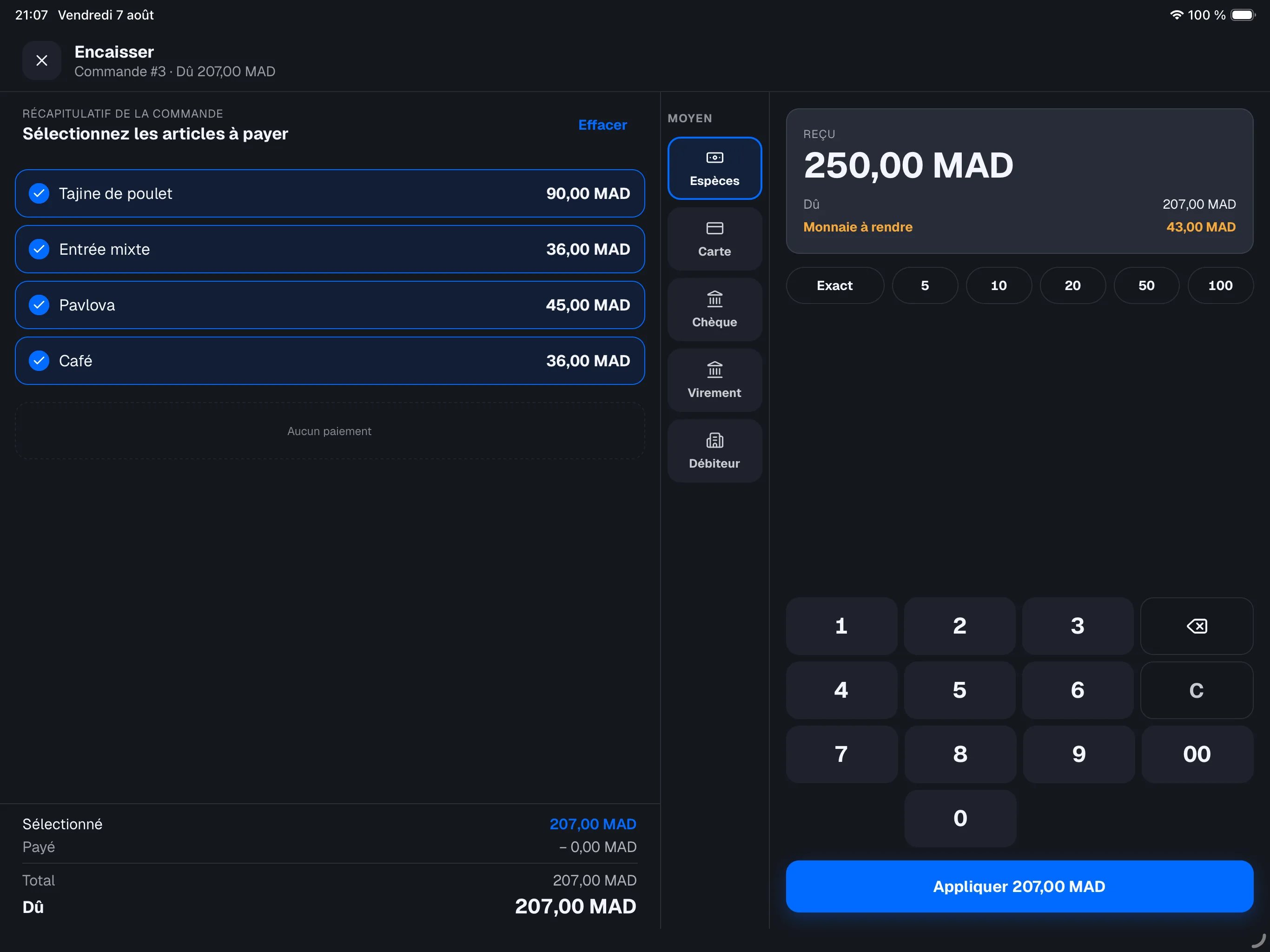
Payer en titres-restaurant
Un titre-restaurant se compte en titres, pas en montant : la caisse vous demande la valeur du titre et combien le client en remet.1
Choisissez le moyen
Touchez Titre-restaurant dans la colonne des moyens de paiement.
2
Choisissez la valeur faciale
Touchez la valeur imprimée sur les titres remis (7,00 €, 9,00 €, 11,00 €…).
Ces valeurs viennent de votre configuration.
3
Indiquez le nombre de titres
Utilisez − et +. La caisse affiche en haut le total remis, puis ce
qui est Imputé sur l’addition et, le cas échéant, l’Excédent
conservé.
4
Validez
Touchez Appliquer. Le paiement est enregistré.
Le titre-restaurant ne rend pas la monnaie. Si le client remet plus que le
montant dû, la différence vous reste acquise : c’est l’excédent conservé.
Il apparaît en ambre sur le pavé, sur le ticket, et sur une ligne à part de
votre ticket Z — il n’est jamais compté comme du chiffre d’affaires.
Si le client remet un titre de trop, la caisse refuse et vous le dit :
le bouton affiche par exemple « 2 titres de trop ». Retirez les titres en
question avec − : l’excédent conservé ne peut jamais dépasser la valeur
d’un seul titre.
Payer par chèque ou virement
Ces moyens s’utilisent comme la carte : le montant dû est prérempli, vous le validez. Ils ne rendent pas la monnaie et n’acceptent pas de pourboire. Une erreur de saisie se corrige en constat seul (voir Corriger un paiement) : la caisse enregistre que la ligne était fausse, sans prétendre que l’argent est revenu.Payer en espèces
1
Choisissez Espèces
Dans le panneau de droite, Espèces est sélectionné par défaut.
2
Saisissez le montant remis
Tapez le montant que le client vous remet — il s’affiche sous Reçu. Vous
pouvez aussi toucher une pastille rapide : Exact (le montant dû au
centime) ou une coupure courante (5, 10, 20, 50, 100).
3
Vérifiez le rendu de monnaie
Si le client donne plus que le montant dû, la caisse affiche la ligne
Monnaie à rendre — calculée automatiquement pour vous.
4
Validez
Touchez Appliquer suivi du montant. Le paiement est enregistré et le
montant Dû se met à jour.
Si le client donne moins que le montant dû, la caisse enregistre ce qui a été
remis et l’addition reste ouverte pour le solde. Encaissez simplement un
second paiement pour le reste — en espèces ou par carte.
Payer par carte
NowOS n’est pas relié au terminal de carte bancaire : vous choisissez le montant à encaisser (l’addition, plus un éventuel pourboire), vous l’encaissez sur votre terminal habituel, puis vous validez dans la caisse.1
Choisissez Carte
Dans le panneau de droite, touchez Carte. Le Total carte et le
clavier en dessous sont préremplis avec le montant dû, le pourboire sur
Sans pourboire.
2
Ajoutez un pourboire (optionnel)
Touchez un pourcentage (10%, 15%, 20%, 25%) pour régler le
total sur addition + ce pourboire, ou tapez directement le montant à
encaisser au clavier. Tout ce qui dépasse l’addition devient le pourboire —
la ligne Pourboire et le Total carte se mettent à jour. Laissez
Sans pourboire pour encaisser l’addition exacte.
3
Encaissez sur le terminal
Encaissez le Total carte sur votre terminal de carte, comme d’habitude.
4
Validez
Touchez Appliquer suivi du total. La caisse enregistre l’addition et le
pourboire séparément.
Taper moins que l’addition enregistre un paiement carte partiel (sans
pourboire) et l’addition reste ouverte pour le reste — prenez un second
paiement pour le solde.
Le pourboire revient à votre personnel — il n’est jamais compté comme une
vente, jamais taxé, et n’apparaît jamais dans votre chiffre d’affaires. Vous
retrouvez le total des pourboires dans les rapports Payment methods et Staff
performance. Les pourboires en espèces laissés sur la
table ne sont pas saisis dans la caisse.
Combiner plusieurs paiements
Une même addition peut être réglée en plusieurs fois : par exemple moitié espèces, moitié carte. Enregistrez chaque paiement l’un après l’autre — la liste Paiements et le montant Dû se mettent à jour à chaque fois. Dès que le montant dû tombe à zéro, l’addition se ferme automatiquement.Corriger un paiement avant la clôture
Si un paiement partiel a été saisi avec un mauvais montant ou un mauvais mode, touchez Corriger sur sa ligne dans la liste Paiements. Choisissez le motif, indiquez ce qui a été fait avec l’argent, puis faites valider la correction par un manager.- Pour des espèces, confirmez si elles ont été rendues au client ou si seule la saisie NowOS était incorrecte.
- Pour une carte, annulez ou remboursez d’abord sur le terminal si nécessaire, puis indiquez l’action effectuée. NowOS ne commande pas et ne vérifie pas le terminal externe.
Partager l’addition (mode restaurant)
Le partage de l’addition n’existe qu’en mode restaurant. Touchez Partager l’addition en bas du panneau de commande : l’écran Partage s’ouvre, avec chaque addition affichée en colonne (Addition 1, Addition 2…), son total et son propre bouton Payer.Partager en parts égales
Le plus souvent, vous voulez simplement diviser l’addition à parts égales entre les convives. À l’ouverture de l’écran Partage, tant que vous n’avez encore rien réparti, un raccourci Partager en parts égales s’affiche, avec un nombre de parts pré-rempli avec le nombre de couverts de la table.1
Ajustez le nombre de parts
Le compteur reprend les couverts de la table. Modifiez-le si le nombre de
payeurs diffère.
2
Touchez le bouton de partage
Le bouton indique le montant par addition. L’addition est divisée d’un coup
en additions égales, prêtes à encaisser.
Créer une addition
Touchez la colonne Ajouter une addition à droite, ou le bouton + Addition en haut de l’écran — il fonctionne aussi quand le raccourci de partage en parts égales occupe l’écran. Une addition vide n’a pas de minimum : vous y déplacez ensuite les articles voulus. Une addition vide peut être supprimée avec Supprimer. Si vous en laissez une vide, ce n’est pas grave : une addition sans article ne peut pas être encaissée, elle est donc écartée toute seule au moment où vous réglez la dernière addition qui porte des articles. La commande se termine normalement et la table se libère.Déplacer des articles vers une autre addition
1
Sélectionnez les articles
Touchez un ou plusieurs articles dans leur addition d’origine.
2
Touchez Déplacer ici
Sur l’addition de destination, touchez Déplacer ici. Les articles
changent d’addition et les totaux se recalculent.
Diviser un article entre plusieurs additions
Pour un plat partagé entre plusieurs convives :1
Touchez Partager sur l'article
Touchez Partager sur la ligne de l’article (ou sélectionnez des articles
puis touchez Partager en bas de leur colonne).
2
Choisissez combien en partager
Si l’article est en quantité multiple, un grand compteur + / − s’affiche
en haut de la fenêtre. Il démarre sur la quantité entière ; baissez-le pour
ne partager qu’une partie. La ligne sous le compteur vous rappelle combien
d’unités restent sur l’addition d’origine.
3
Choisissez les additions
Cochez au moins deux additions — vous pouvez aussi créer une addition avec
Ajouter une addition — puis touchez Terminé.
Avec une remise appliquée. La remise suit les articles : partagez ou
déplacez normalement, et chaque addition garde la part de remise
correspondant à ce qu’elle reçoit. Le total payé par la table ne change pas.
Seule exception, un article dont une partie seulement est remisée (par
exemple « 2× Eau, 1 offerte ») : rien ne permet de dire quelle unité garde
l’avantage, donc Partager est indisponible sur cette ligne. Retirez la
remise, partagez, puis réappliquez-la sur la bonne addition.
- Assez d’unités pour chaque addition — elles sont réparties en unités entières, sans changer de nom. Six eaux partagées entre deux additions donnent « 3× Eau » de chaque côté.
- Moins d’unités que d’additions — le prix est fractionné et chaque part s’affiche « 1/N » suivi du nom de l’article. Une seule eau partagée entre deux additions donne deux « 1/2 Eau ».
C’est ainsi qu’on facture une consommation partagée sur une table qui en a
commandé plusieurs : sur une ligne « 6× Eau », réglez le compteur sur 1 et
cochez les deux additions. Les cinq autres eaux restent sur l’addition
d’origine, et seule la sixième est coupée en deux.
Changer d’avis : regrouper les additions
Les parts d’un même article se recollent toutes seules : déplacez une part « 1/2 » sur l’addition qui porte l’autre moitié, et l’article redevient une ligne entière — nom, prix au centime et suppléments retrouvés, comme avant le partage. Deux tiers réunis s’affichent « 2/3 » en attendant le dernier. Pour tout remettre d’un coup, touchez Regrouper en haut de l’écran : tous les articles reviennent sur la première addition disponible, les additions vides sont supprimées, et la note se relit exactement comme avant le partage. Le raccourci Partager en parts égales est de nouveau proposé à la prochaine ouverture de l’écran.Une addition qui a déjà encaissé un paiement est verrouillée : ses articles
ne bougent pas lors d’un regroupement. Corrigez d’abord le paiement si vous
devez vraiment la défaire.
Encaisser chaque addition
Chaque colonne a son bouton Payer, qui ouvre l’écran de paiement pour cette addition uniquement. C’est ainsi qu’un convive peut partir avant les autres : déplacez ses articles sur une addition, encaissez-la — son ticket est émis — et la commande reste ouverte pour le reste de la table. La commande est terminée quand toutes les additions sont payées. Une addition payée s’affiche avec la mention Payée : ses articles et son montant sont verrouillés, elle ne peut plus être modifiée.Une addition partiellement payée est verrouillée
Si une addition a déjà encaissé une partie de son montant sans être soldée, elle apparaît dans l’écran Partage avec la mention déjà encaissés et le détail Total / Payé / Reste dû. Ses articles sont grisés : tant que ce paiement est enregistré, ils ne peuvent plus être déplacés ni partagés, et l’addition ne peut pas non plus recevoir d’articles venus d’ailleurs. Seul le bouton Payer le reste reste actif. Pour débloquer la situation, touchez Corriger le paiement sur la colonne : vous revenez à la correction décrite plus haut. Une fois le paiement corrigé, l’addition redevient modifiable et partageable.Pour éviter ce verrouillage, faites payer un convive en sélectionnant ses
articles dans l’écran d’encaissement plutôt qu’en saisissant un montant
libre : la caisse lui crée alors sa propre addition et laisse le reste de la
table entièrement libre.
Quand l’addition est entièrement payée
Dès que les paiements couvrent le total, l’addition se ferme et l’écran Paiement terminé s’affiche : le montant encaissé, le détail des articles et des taxes, la liste des paiements, le pourboire et le total payé lorsqu’un pourboire a été laissé, et la monnaie rendue le cas échéant. Le ticket s’imprime automatiquement si une imprimante est configurée — voir Tickets et impression.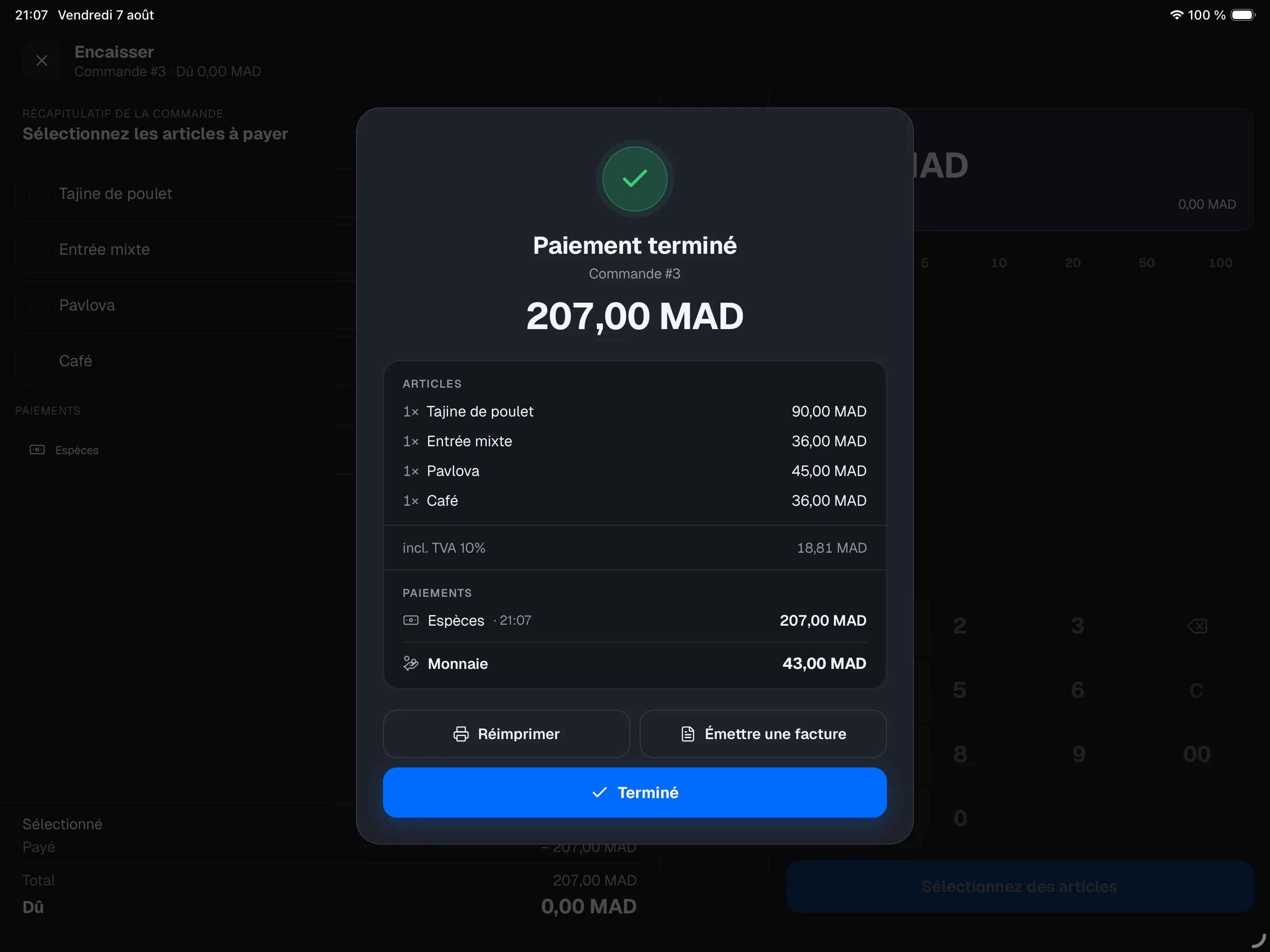
- Réimprimer — réimprimer le ticket ;
- Émettre une facture — émettre une facture pour ce client ;
- Terminé — quitter la vente encaissée.