

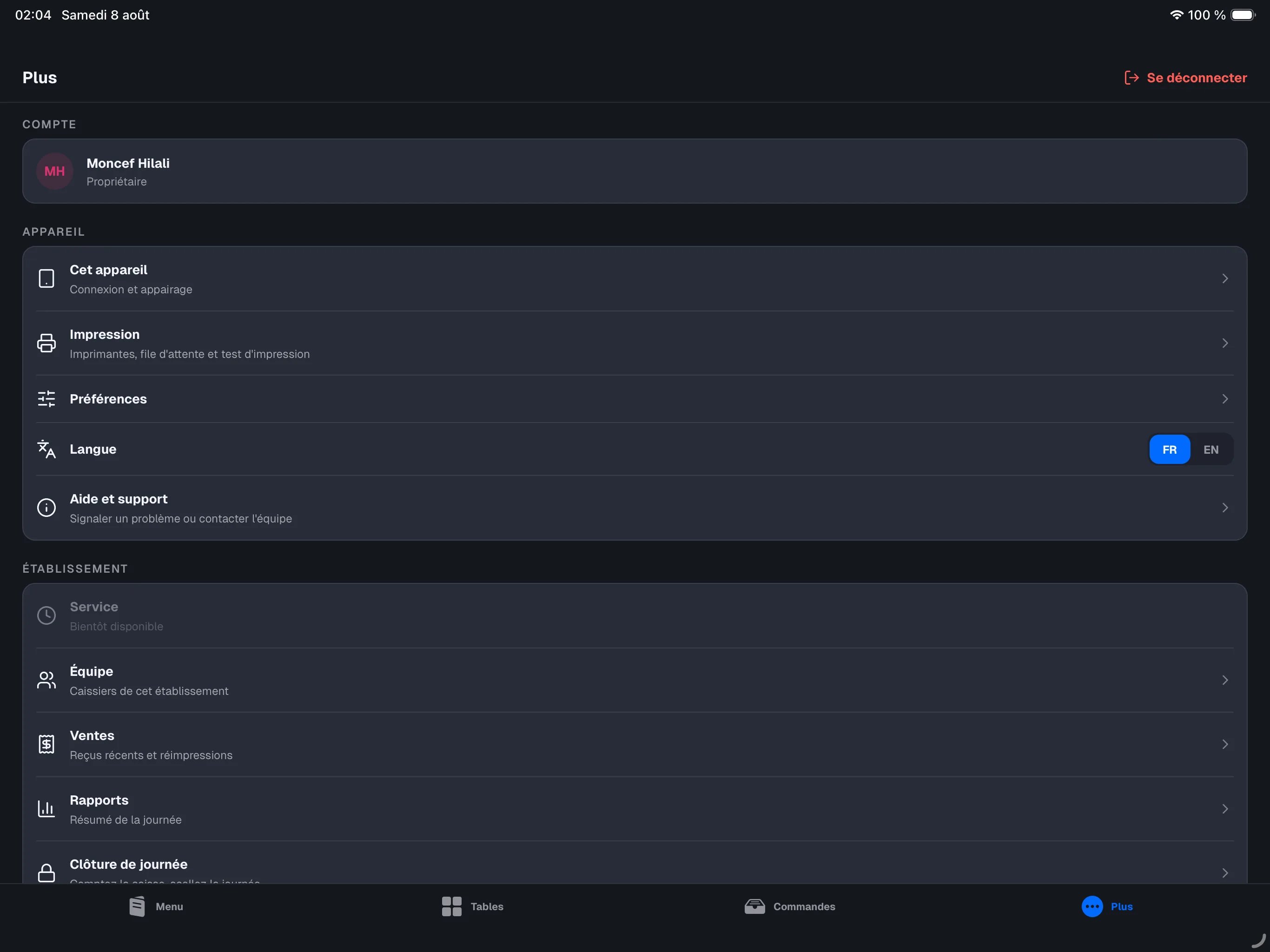
- Tout le monde voit la section Compte (votre nom et votre rôle) et la section Appareil : Cet appareil, Impression, Préférences, Langue, Aide et support. Le bouton Se déconnecter, en rouge, est en haut à droite de l’écran ; une confirmation est demandée.
- Les managers voient en plus la section Établissement : Équipe, Ventes, Rapports et Clôture de journée — voir Les rapports et La clôture de journée.
- Sur la caisse principale uniquement, les managers voient la section Caisse principale : État du système, Appareils connectés et Ajouter un appareil. Ces trois écrans sont détaillés dans La caisse principale.
Cet appareil — l’état de cet appareil
Plus → Cet appareil est le premier écran à ouvrir quand un appareil se comporte bizarrement.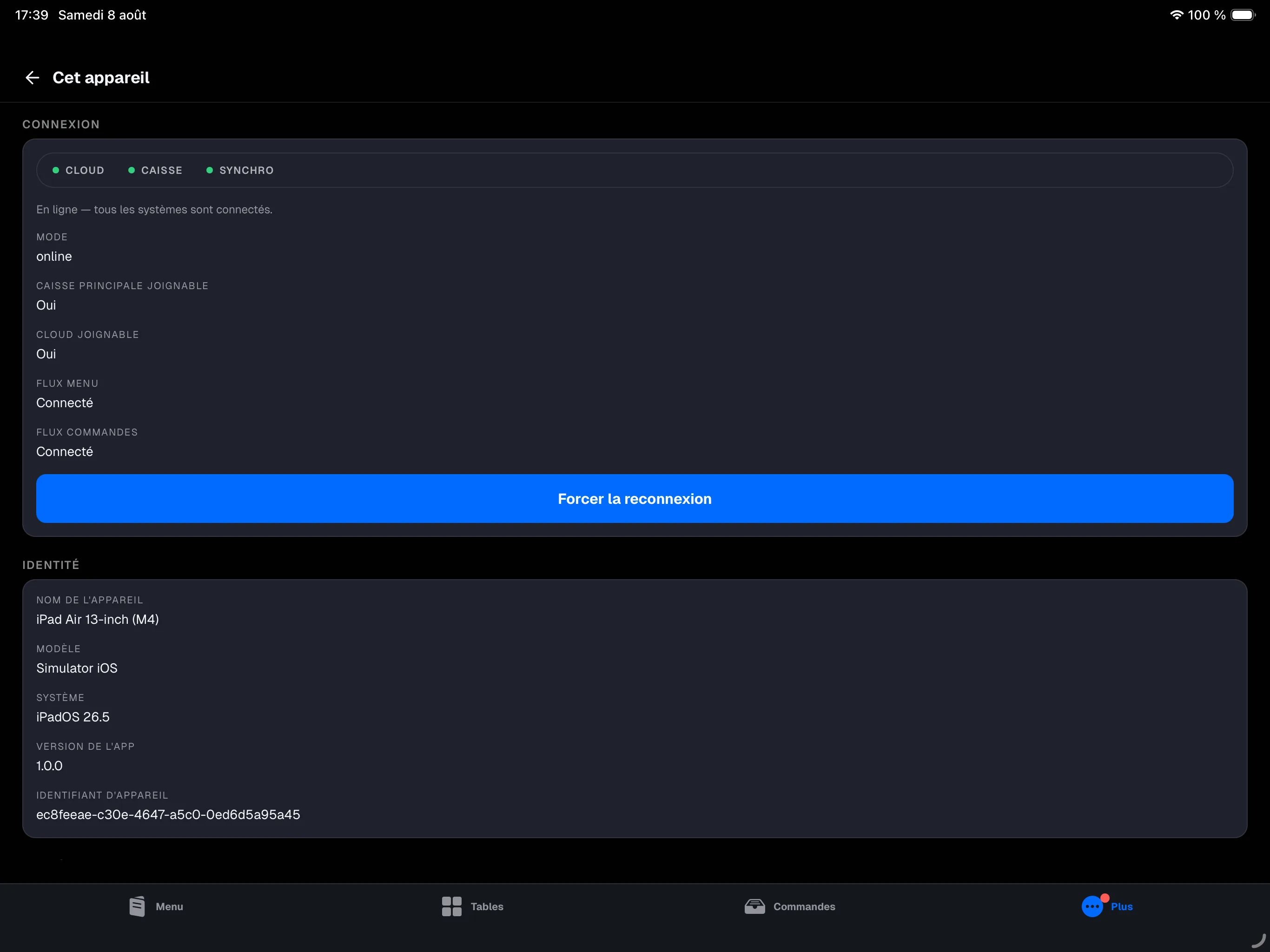
- l’indicateur CLOUD / CAISSE / SYNCHRO et une phrase d’état ;
- Caisse principale joignable — Oui signifie que l’appareil joint la caisse principale ;
- Cloud joignable — Oui signifie que le magasin joint le cloud ;
- Flux menu et Flux commandes — les deux flux de mise à jour en direct. Connecté est l’état normal ;
- le bouton Forcer la reconnexion, qui relance les connexions immédiatement.
Les mises à jour de NowOS
NowOS recherche automatiquement les mises à jour de l’application, y compris pendant le service : le bandeau peut donc apparaître alors que la caisse est déjà ouverte. Lorsqu’une nouvelle version est disponible :- un bandeau affiche la progression du téléchargement ; vous pouvez continuer à utiliser la caisse normalement ;
- une fois le téléchargement terminé, touchez Relancer NowOS au moment qui vous convient ;
- la caisse reprend avec la nouvelle version après quelques secondes.
Relancer NowOS relance uniquement l’application. Cela ne redémarre pas
l’iPad.
Le cloud, le réseau local et les appareils
Ces écrans n’existent que sur la caisse principale, connecté en manager, et vivent désormais sous Plus → État du système : la liaison cloud et les files d’attente, les versions installées du menu et de l’équipe, le service local, et les appareils connectés. Tout est décrit dans La caisse principale.Le bouton Actualiser et « Mises à jour disponibles »
Quand du nouveau contenu vous attend dans le cloud (un menu republié, un membre d’équipe ajouté), la caisse vous le signale :- l’écran Équipe affiche la fraîcheur de la liste et son bouton Actualiser ;
- l’onglet Plus affiche un encart Mises à jour disponibles depuis le cloud.
Les mises à jour de l’application
L’application se met à jour toute seule. Elle télécharge la nouvelle version en arrière-plan, sans jamais interrompre un encaissement, puis l’installe quand la caisse est au repos : sur l’écran de code PIN, personne connecté, aucune impression ni encaissement en cours. Vous ne verrez qu’un bref redémarrage. Si un redémarrage vous est proposé pendant le service, vous pouvez l’accepter tout de suite ou le repousser — il se fera au prochain moment creux. Un message Mise à jour requise signifie que cette caisse lit une version du menu plus récente que l’application installée : installez la dernière version de l’application depuis l’App Store, et la synchronisation repartira.Préférences — les préférences
Plus → Préférences regroupe les réglages propres à cet appareil.Le mode formation
Le mode formation transforme la caisse en environnement d’entraînement complet : tout fonctionne, rien n’est réel. Idéal pour former un nouvel employé — ou répéter une clôture de journée — sans rien toucher à la comptabilité. Il se règle depuis Plus → Préférences, sur la caisse principale.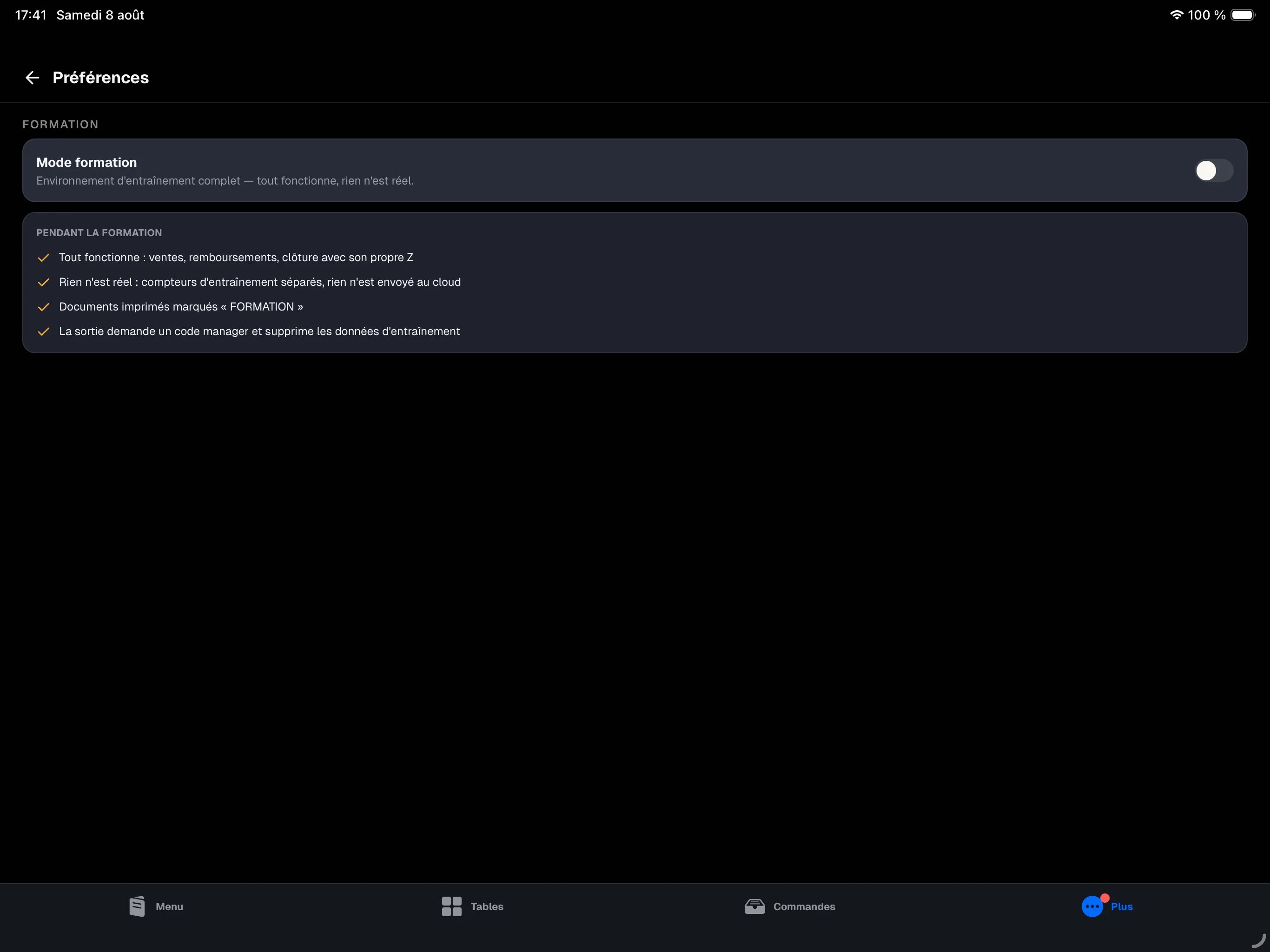
- encaisser, rembourser, émettre une facture, faire un mouvement de caisse — chaque geste aboutit vraiment, avec ses propres numéros d’entraînement, sans jamais toucher aux vrais registres ni au total de la journée réelle ;
- ouvrir et clôturer la journée — comptage du tiroir et ticket Z d’entraînement compris : la clôture se répète autant de fois que nécessaire ;
- les tickets s’impriment réellement — bons de cuisine inclus — mais chaque document porte la mention « FORMATION — DOCUMENT SANS VALEUR » ;
- un bandeau ambre « MODE FORMATION » reste affiché en haut de l’écran de vente — et jusque sur l’écran de verrouillage (code PIN) — pour qu’on ne s’y trompe jamais, et l’écran de paiement passe en ambre (« Valider (formation) »).
Le mode formation se règle sur la caisse principale. Les appareils
secondaires affichent aussi le bandeau « MODE FORMATION » et participent à la
même session d’entraînement ; pour en sortir, revenez sur la caisse
principale.
Aide et support
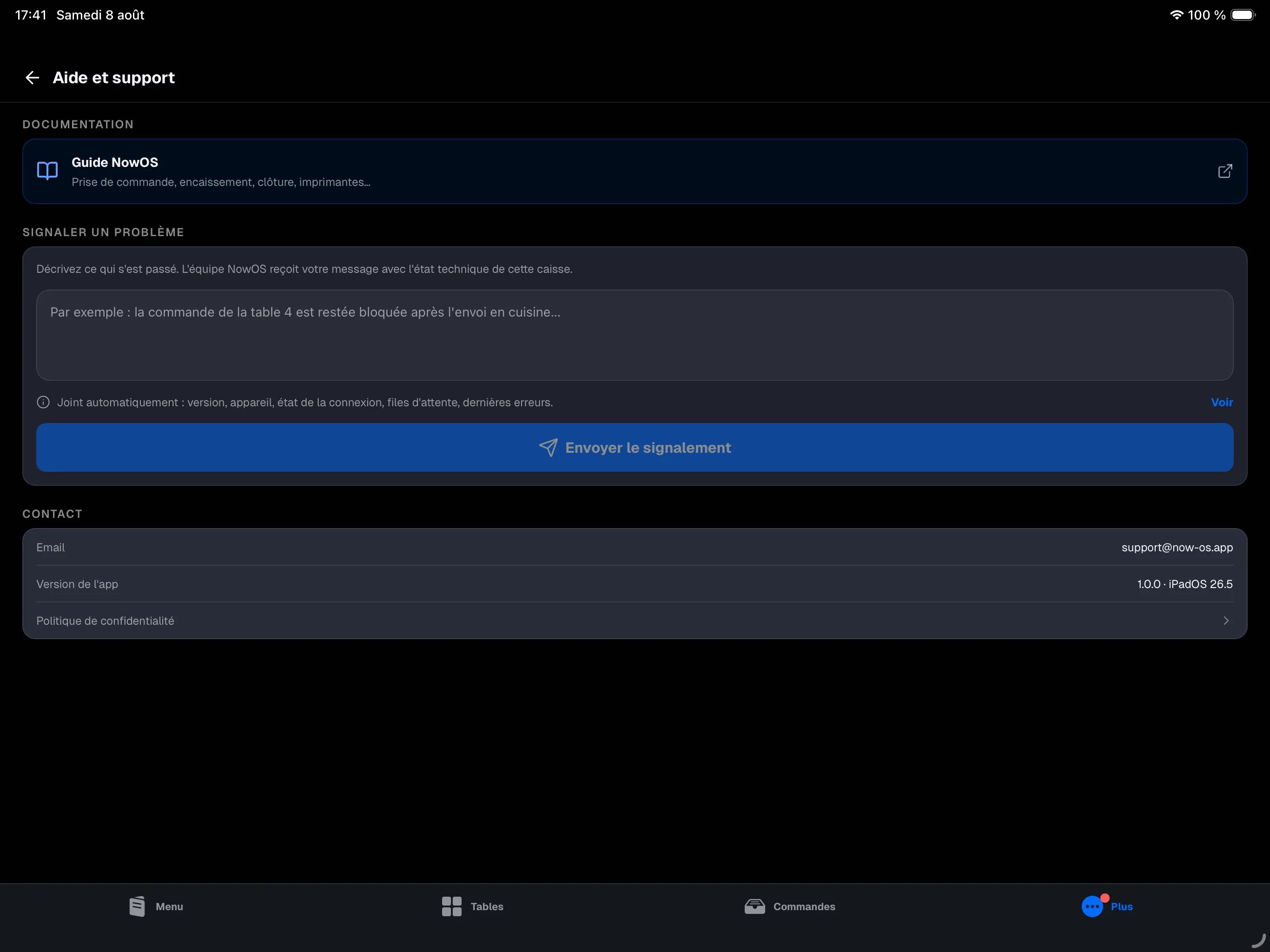
- Guide NowOS — ouvre la documentation NowOS dans le navigateur, dans la langue de l’interface.
- Signaler un problème — décrivez ce qui s’est passé, puis touchez Envoyer le signalement. L’équipe NowOS reçoit votre message par email avec l’état technique de la caisse : version, appareil, état de la connexion, files d’attente, dernières erreurs. Touchez Voir pour lire exactement ce qui sera transmis.
NOW-7F2A) :
mentionnez-la si vous appelez le support.
Le signalement passe par la caisse principale. Si elle est injoignable,
l’écran vous le dit et rien n’est envoyé : réessayez, ou appelez le support si
c’est urgent.
- N’indiquez jamais de nom de client, de coordonnées ou de données de carte. Aucune capture d’écran n’est envoyée, et le rapport ne contient aucun montant.
- L’adresse support@now-os.app et la version de l’app sont rappelées en bas de l’écran.
- Touchez Politique de confidentialité pour consulter les données traitées par NowOS et exercer vos droits.