

Le coursing est optionnel et s’active par établissement. Tant qu’il est
désactivé, l’envoi se fait d’un seul bloc — voir prendre une
commande. Pour l’activer et définir vos étapes, voir
le menu et les articles.
L’addition groupée par étape
Quand le coursing est activé, le panneau de droite regroupe les lignes par étape. Chaque étape a son en-tête — un numéro d’ordre, son nom (par exemple ENTRÉES, PLATS, DESSERTS) et le nombre d’articles — et son propre bouton Envoyer. Un article rejoint automatiquement son étape par défaut, définie dans le backoffice. Les articles sans étape se regroupent en haut, sous SANS ÉTAPE, et partent en premier : une boisson ou un article dont l’étape n’a pas encore été réglée arrive ainsi tout de suite en cuisine, au lieu d’attendre après le dessert.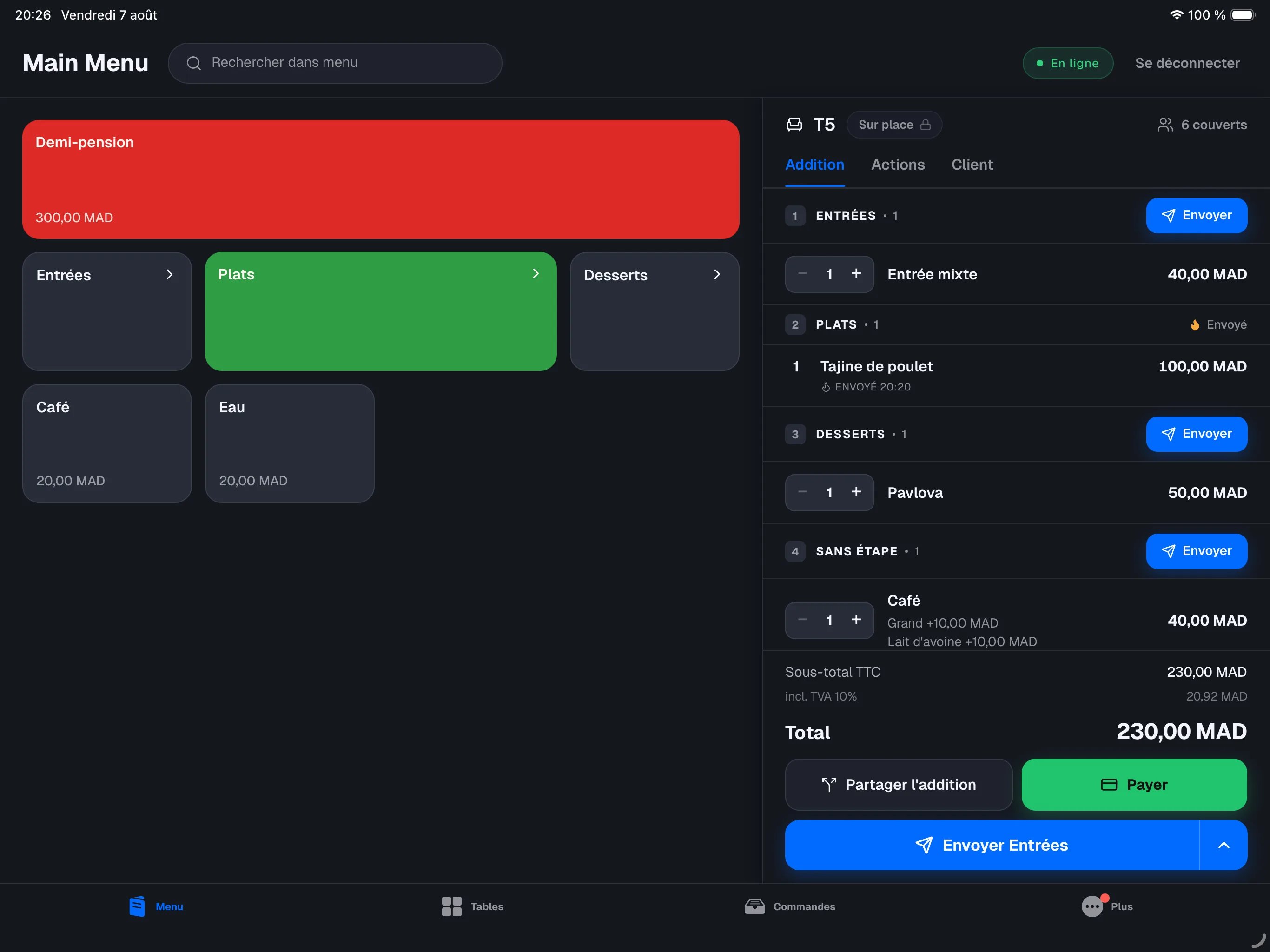
Envoyer une étape
Vous avez deux façons d’envoyer en cuisine :1
Le bouton principal : Envoyer + l'étape suivante
En bas du panneau, le grand bouton affiche Envoyer suivi du nom de la
prochaine étape à envoyer — par exemple Envoyer Entrées. Touchez-le :
seule cette étape part en cuisine, puis la caisse vous ramène au plan de
salle si la commande est à une table, sinon à la liste
des commandes. Le bouton affiche alors l’étape
suivante (Envoyer Plats).
2
Le bouton Envoyer d'une étape
Chaque en-tête d’étape a son propre bouton Envoyer. Utilisez-le pour
envoyer une étape dans le désordre — par exemple lancer les desserts en
avance.
Tout envoyer d’un coup
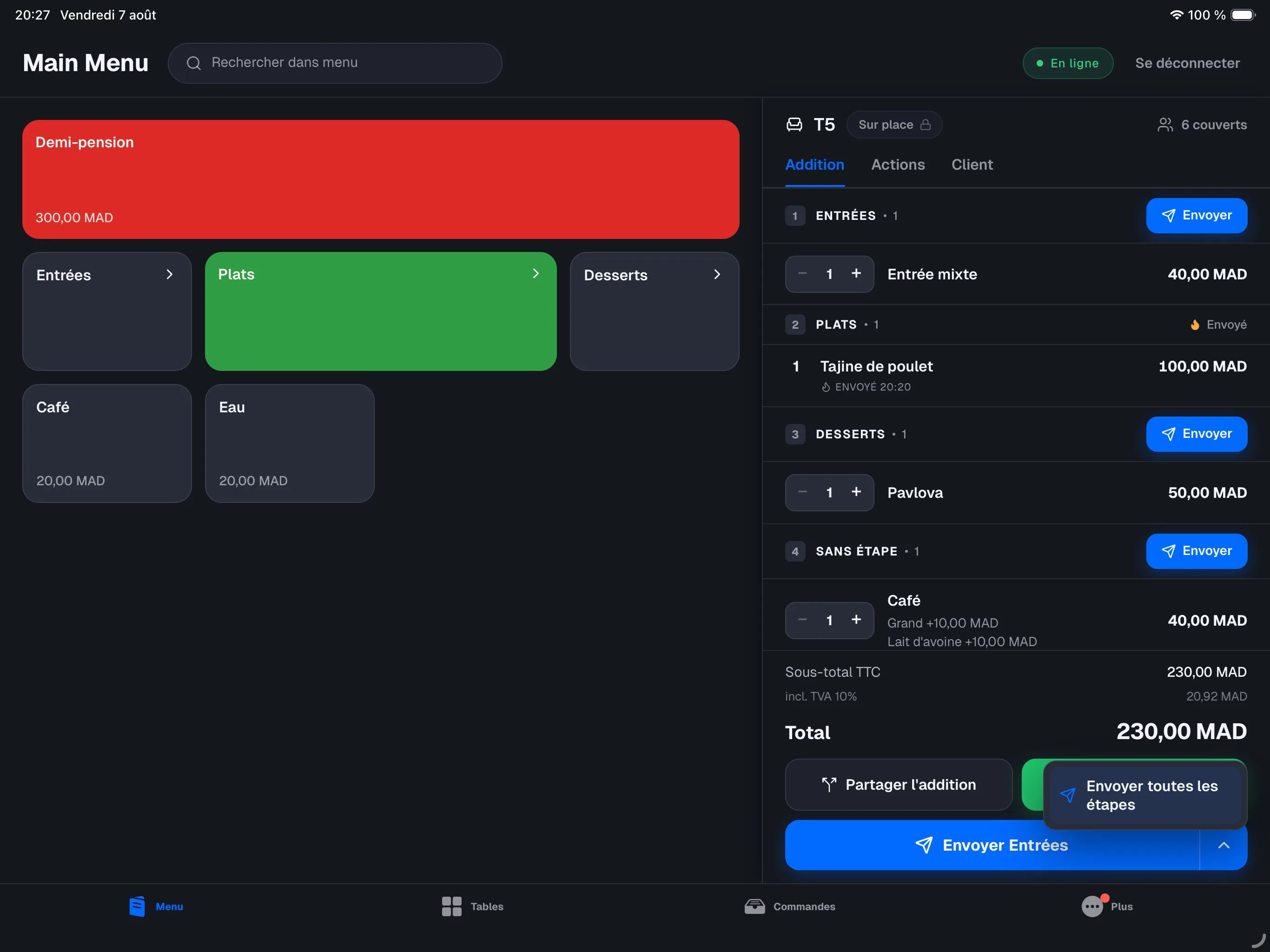
À côté du bouton principal, la flèche ▾ ouvre Envoyer toutes les étapes : toutes les étapes en attente partent ensemble. Pratique pour une table pressée. La flèche n’apparaît que s’il reste au moins deux étapes à envoyer.Une étape déjà envoyée affiche Envoyé et ses lignes sont verrouillées. Vous
pouvez continuer à composer les étapes suivantes pendant ce temps.
Changer l’étape d’une ligne
Un article est arrivé dans la mauvaise étape, ou vous voulez le déplacer ?1
Glissez la ligne vers la droite
Sur une ligne en attente, glissez le doigt vers la droite : le bouton
bleu Étape apparaît. Touchez-le — la ligne se soulève et le menu
DÉPLACER VERS L’ÉTAPE s’ouvre.L’appui long sur la ligne ouvre le même menu, si vous préférez ce geste.
2
Combien ? (si la ligne compte plusieurs articles)
Deux salades sur la même ligne et le client n’en veut qu’une en plat ?
Choisissez 1 avant de toucher l’étape : cette unité seule part, l’autre
reste où elle est. Par défaut, toute la ligne se déplace.
3
Choisissez l'étape
Touchez l’étape cible — la ligne rejoint aussitôt ce groupe. Touchez Sans
étape pour la sortir de toute étape.
Un article déjà envoyé en cuisine
Une ligne déjà envoyée ne se déplace pas : la cuisine l’a reçue sous son étape. La caisse propose alors de la replacer — appui long sur la ligne envoyée, puis choisissez l’étape. En pratique l’article est annulé et ressaisi dans la nouvelle étape. La cuisine reçoit un ticket d’annulation, puis le ticket normal de la nouvelle étape au moment de l’envoi. Le motif d’annulation enregistré est « Changement d’étape ».Si l’article est devenu indisponible entre-temps, rien n’est annulé : le
client garde son plat. Prévenez la cuisine de vive voix.
Le rappel « la cuisine attend »
La caisse ne lance jamais une étape toute seule. En revanche, elle vous dit depuis combien de temps la cuisine n’a rien reçu, tant qu’il reste une étape à envoyer. L’en-tête de la dernière étape partie affiche Envoyé il y a 14 min. Passé un premier délai ce texte passe à l’orange, puis au rouge. Les étapes envoyées avant restent grises : leur tour au passe est fini. Le même repère apparaît là où vous regardez pendant le service :- sur le plan de salle, une pastille dans le coin de la table. La couleur de la table, elle, continue d’indiquer depuis combien de temps elle est occupée — ce sont deux repères différents ;
- dans la fiche de la table, sur la ligne Envoyé ;
- dans la liste des commandes, à côté du numéro d’addition — sur l’iPad comme sur le téléphone.
Le repère n’apparaît que s’il reste une étape à envoyer et qu’un premier
envoi a déjà eu lieu. Une commande dont rien n’est encore parti n’est en
retard sur rien : c’est la couleur de la table qui parle.
Le ticket cuisine
Chaque envoi d’étape imprime un ticket cuisine par étape, avec le nom de l’étape en tête. La cuisine voit ainsi clairement quoi préparer, et quand. Voir tickets et impression.Pour qu’un article tombe automatiquement dans la bonne étape, donnez-lui une
étape par défaut dans le backoffice. Sinon il arrive en SANS ÉTAPE, part
avec le premier envoi, et vous le déplacez à la main si besoin. Voir le menu et les articles.