

Cette section concerne uniquement le mode restaurant. En mode boutique,
Tables n’apparaît pas dans le menu du backoffice. Voir les deux
modes.
Construire votre plan de salle
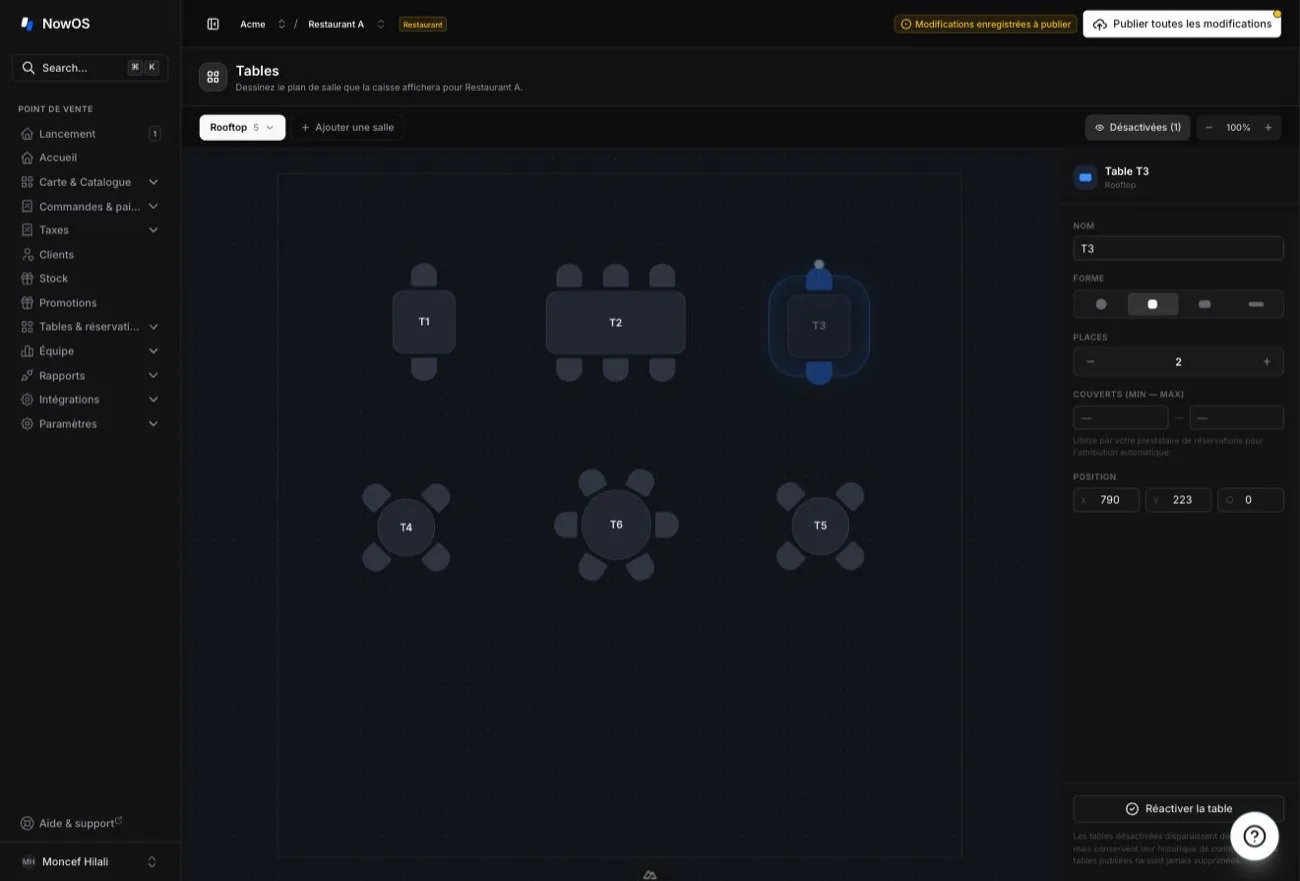
Ouvrez Tables → Floor plan dans le menu de l’établissement pour dessiner vos salles et vos tables. C’est le plan que vos caisses affichent dans l’onglet Tables.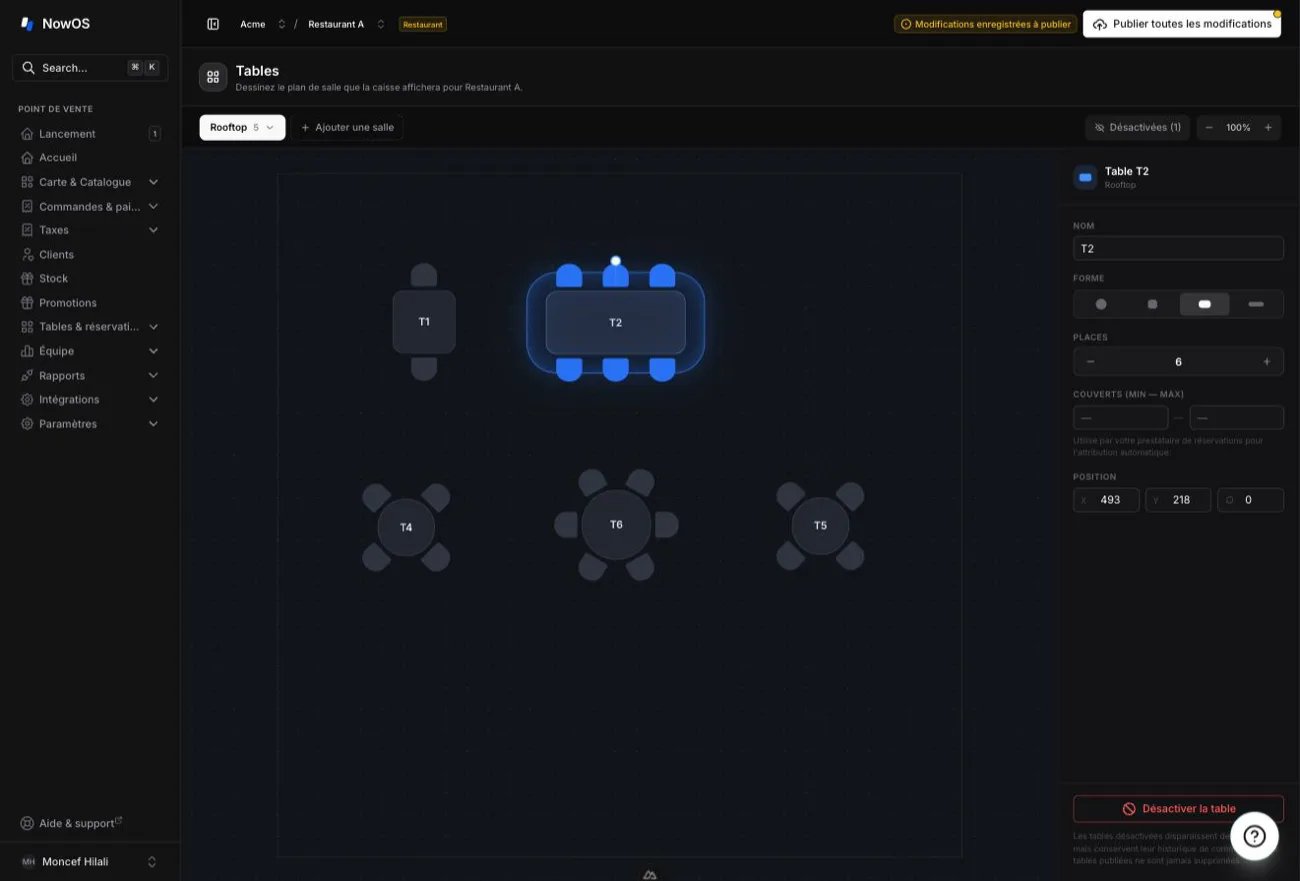
1
Ajoutez une salle
Un plan de salle est fait d’une ou plusieurs salles. Utilisez les contrôles
de salle pour en créer (par exemple Salle, Terrasse) et basculer entre
elles.
2
Posez les tables et les décors
Glissez une forme depuis la palette en bas du canvas sur la salle : tables
carrées, rondes, rectangulaires ou de bar, plus des murs et des colonnes
pour cartographier l’espace. Glissez une table pour la déplacer ; utilisez
la poignée de rotation pour la tourner.
3
Réglez les détails de chaque table
Sélectionnez une table pour ouvrir l’inspecteur à droite : son label (ce
que voit le personnel, par ex. T12), sa forme (shape), son nombre de
places (seats) et sa position. Les chaises sont dessinées
automatiquement à partir de la forme et du nombre de places.
4
Publiez le plan
Vos modifications restent un brouillon jusqu’à ce que vous touchiez
Publier toutes les modifications dans l’en-tête global. Publier envoie
le plan et les autres changements enregistrés du point de vente. Confirmez,
puis touchez Actualiser sur la caisse principale ; jusque-là, les
caisses gardent le plan précédent.
Régler les minuteurs de service
Ouvrez Tables → Minuteurs de service. Vous y réglez, par établissement, deux repères que la caisse affiche à votre équipe. Ce sont des repères visuels : ils ne bloquent jamais rien, et n’envoient jamais rien tout seuls.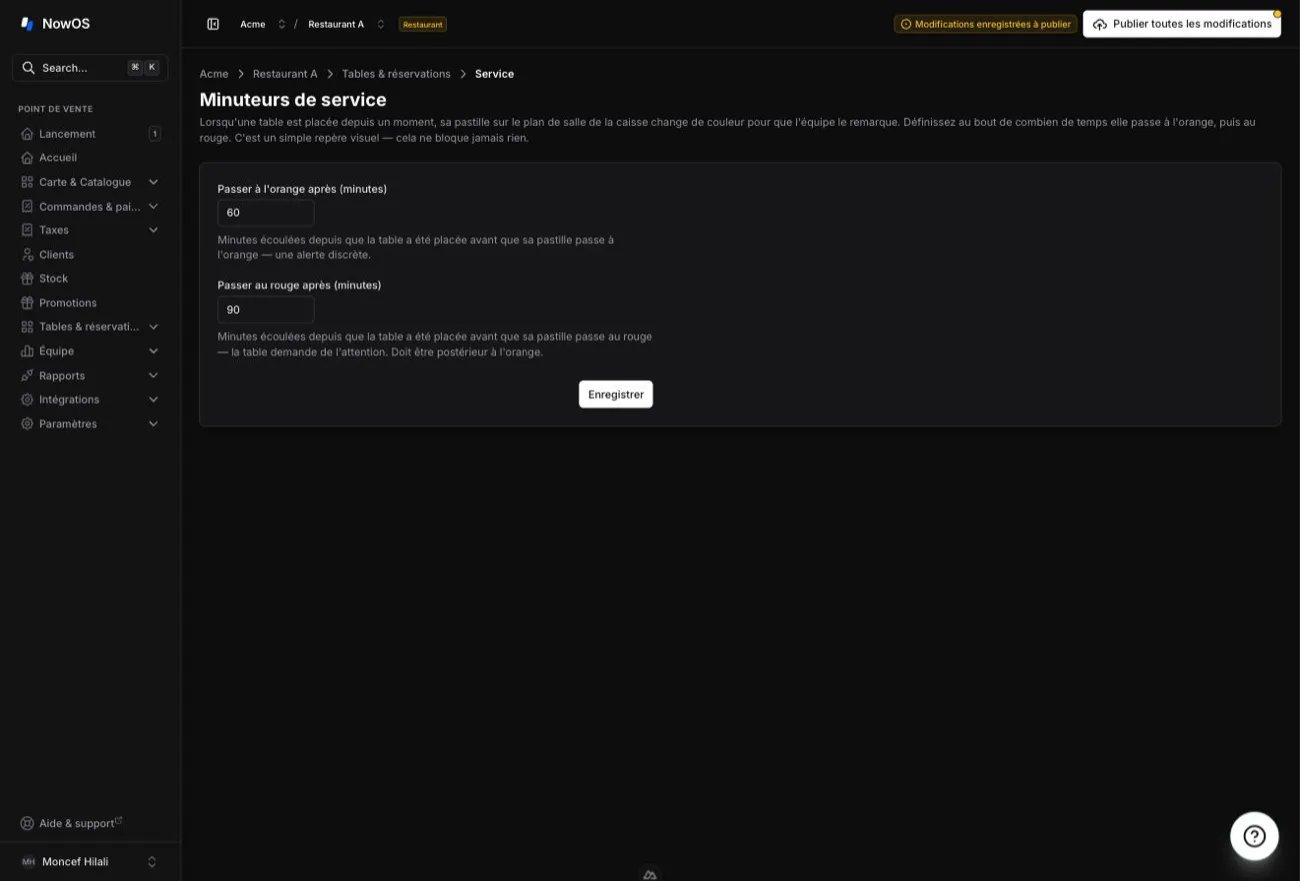
Table occupée
Quand une table est occupée depuis un moment, sa pastille sur le plan de salle des caisses change de couleur pour attirer l’œil du personnel : azur au début, orange après un premier délai, puis rouge.1
Réglez les deux délais
Passer à l’orange après : minutes depuis l’installation de la table
avant que sa pastille passe à l’orange. Passer au rouge après : minutes
avant qu’elle passe au rouge. Le rouge doit venir après l’orange.
Par défaut, l’orange apparaît à 60 minutes et le rouge à 90 minutes.
Rythme des étapes
Ce deuxième repère ne parle que du coursing. Quand une addition a encore une étape à envoyer et que la cuisine n’a rien reçu depuis un moment, la caisse le signale — sur l’addition, sur le plan de salle et dans la liste des commandes. C’est un rappel : votre équipe reste maîtresse de l’envoi.1
Réglez les deux délais
Signaler en orange après : minutes depuis le dernier envoi en cuisine,
alors qu’une étape attend toujours. Signaler en rouge après : le même
repère, en rouge. Le rouge doit venir après l’orange.
Par défaut, l’orange apparaît à 12 minutes et le rouge à 20 minutes.
Ce repère ne s’affiche que dans les établissements où le coursing est
activé — voir le coursing sur la caisse.
1
Publiez
Comme le plan de salle, la modification reste un brouillon jusqu’à ce que
vous touchiez Publier toutes les modifications. Les caisses appliquent
les nouveaux délais après leur prochain rafraîchissement.
Connecter un prestataire de réservations
NowOS ne tient pas son propre carnet de réservations — il se connecte à un prestataire de réservations (par exemple EatNow) qui détient vos réservations. Une fois connecté, vos réservations arrivent sur les caisses, où le personnel peut les placer. Ouvrez Integrations → Reservations dans le backoffice.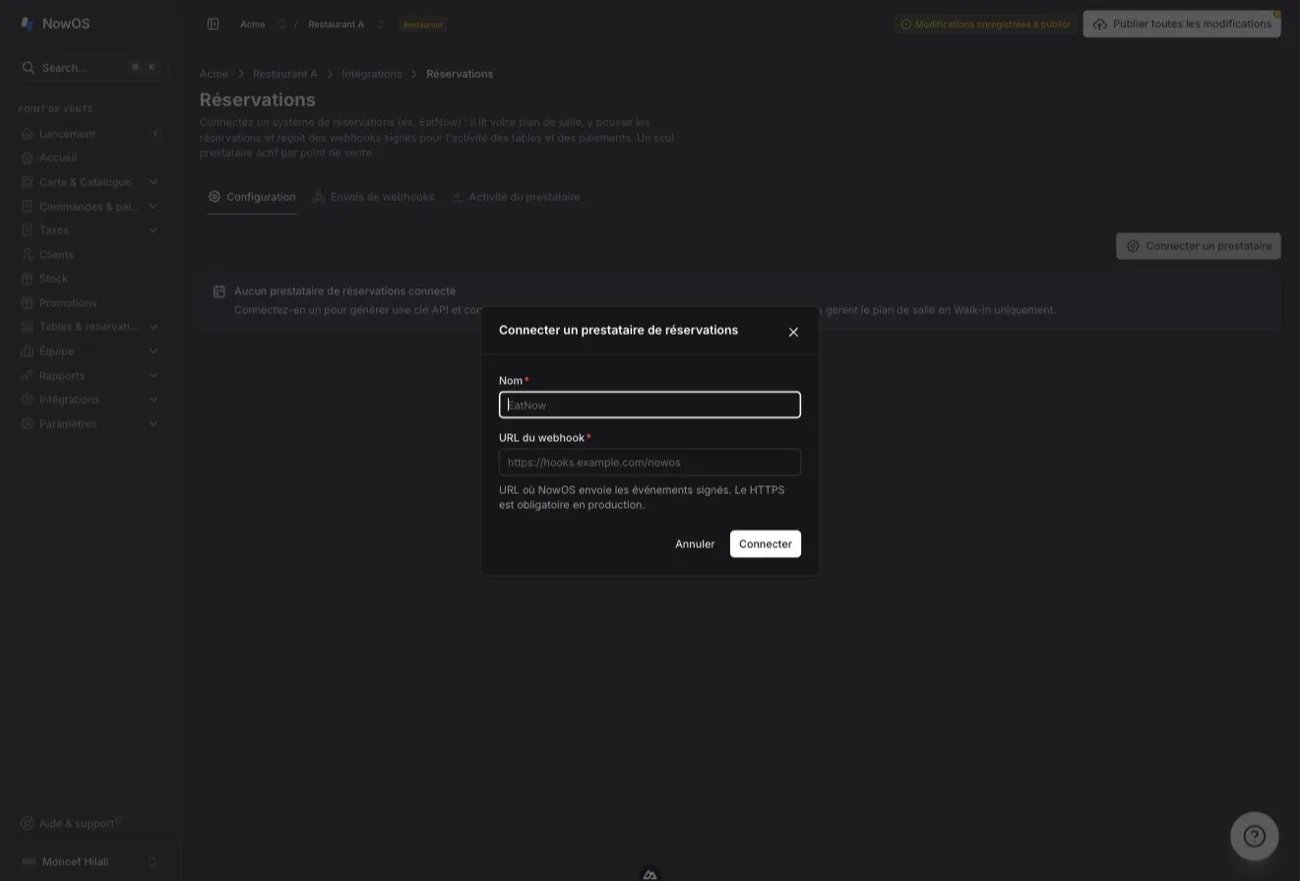
1
Connectez le prestataire
Donnez un nom à la connexion et confirmez. NowOS affiche une clé API et
un secret de webhook.
2
Copiez les identifiants
Ils sont affichés une seule fois. Copiez-les et collez-les dans les
réglages d’intégration NowOS de votre prestataire, avec l’URL de webhook
indiquée sur la page. Si vous les perdez, faites tourner la clé pour en
obtenir de nouveaux.
3
Mappez vos tables
Votre prestataire fait correspondre ses tables à celles de votre plan de
salle publié. Publiez d’abord le plan pour que les tables existent.
Connecter un prestataire est une configuration ponctuelle, généralement faite
avec le support de votre prestataire. Les onglets Webhook deliveries et
Provider activity de cette page tracent les événements envoyés au
prestataire et les appels qu’il a faits — utiles pour le diagnostic. Au
quotidien, vous et votre personnel ne manipulez que les réservations
elles-mêmes — sur la caisse et sur la page ci-dessous.