

Certaines sections fonctionnent en deux temps : Enregistrer place vos
changements dans un brouillon, puis Publier toutes les modifications
publie le brouillon entier du point de vente. Le badge Modifications
enregistrées à publier le rappelle dans l’en-tête global ; après
publication, il devient À jour. C’est le même principe que pour le
menu.
General
Settings → General porte les coordonnées de l’établissement :- Location name — le nom du lieu, affiché sur les tickets et sur l’écran de connexion de la caisse. Obligatoire.
- Timezone — le fuseau horaire, au format IANA (par exemple
Europe/Paris). - Address, ZIP / Postal, City, Country — l’adresse.
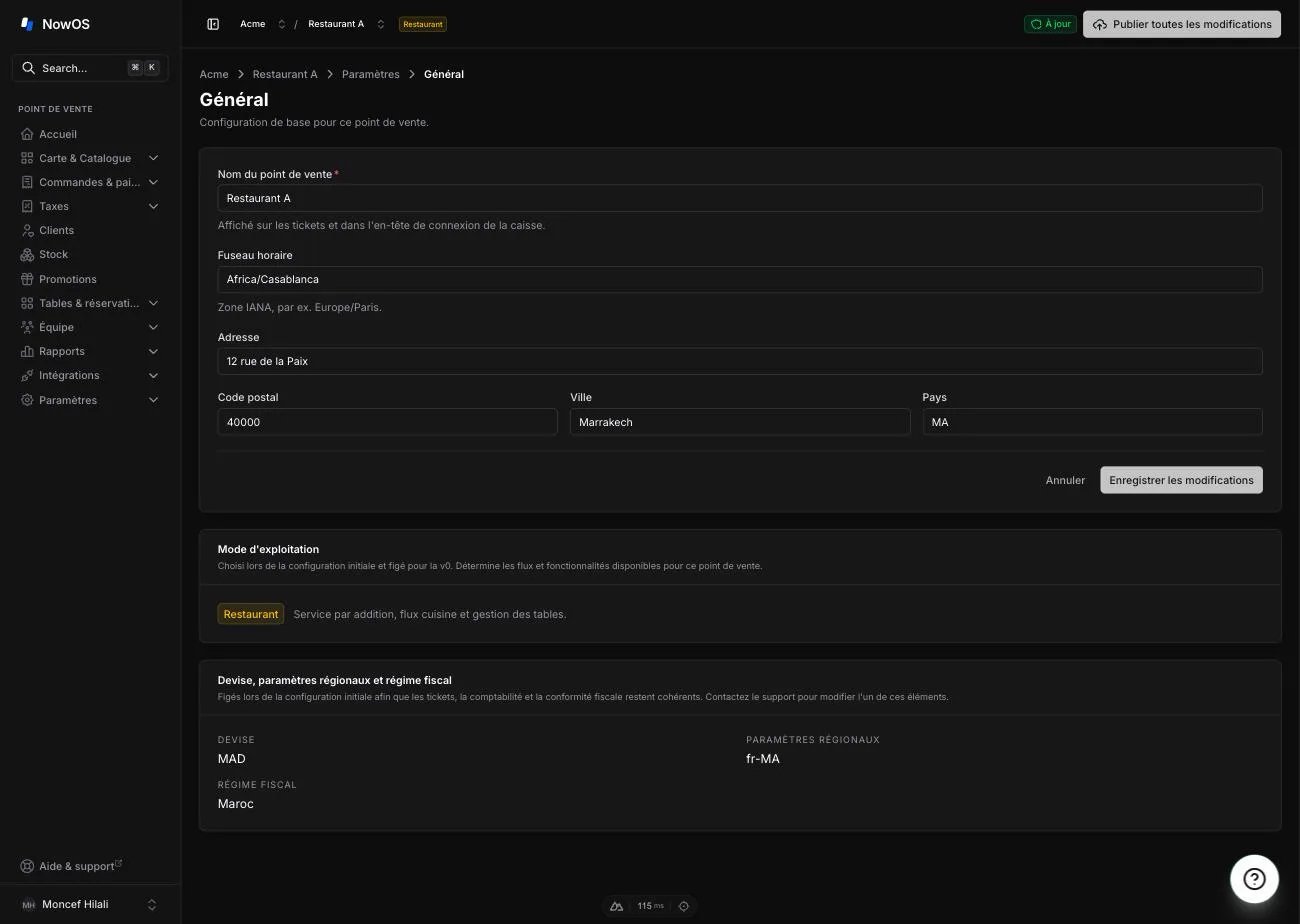
- Operating mode — le badge Restaurant ou Retail de l’établissement. Le mode est choisi à la création et ne se change pas — voir les deux modes.
- Currency & locale — la devise et le format d’affichage, fixés à la création pour que tickets et comptabilité restent cohérents. Contactez le support pour les changer.
Receipts
Settings → Receipts définit l’identité légale imprimée sur chaque ticket :- Legal business name — la raison sociale.
- Address — l’adresse imprimée sous la raison sociale (plusieurs lignes possibles).
- Fiscal identifiers — une liste ordonnée d’identifiants légaux, chacun un libellé et une valeur. Ajoutez une ligne par identifiant requis dans votre pays : au Maroc l’IF, l’ICE et la patente ; en France le SIRET, le numéro de TVA et le RCS. Ils s’impriment sous la raison sociale, une ligne chacun, dans l’ordre que vous définissez — au moins un est obligatoire.
- Footer text — le texte de bas de ticket, optionnel : remerciement, horaires…
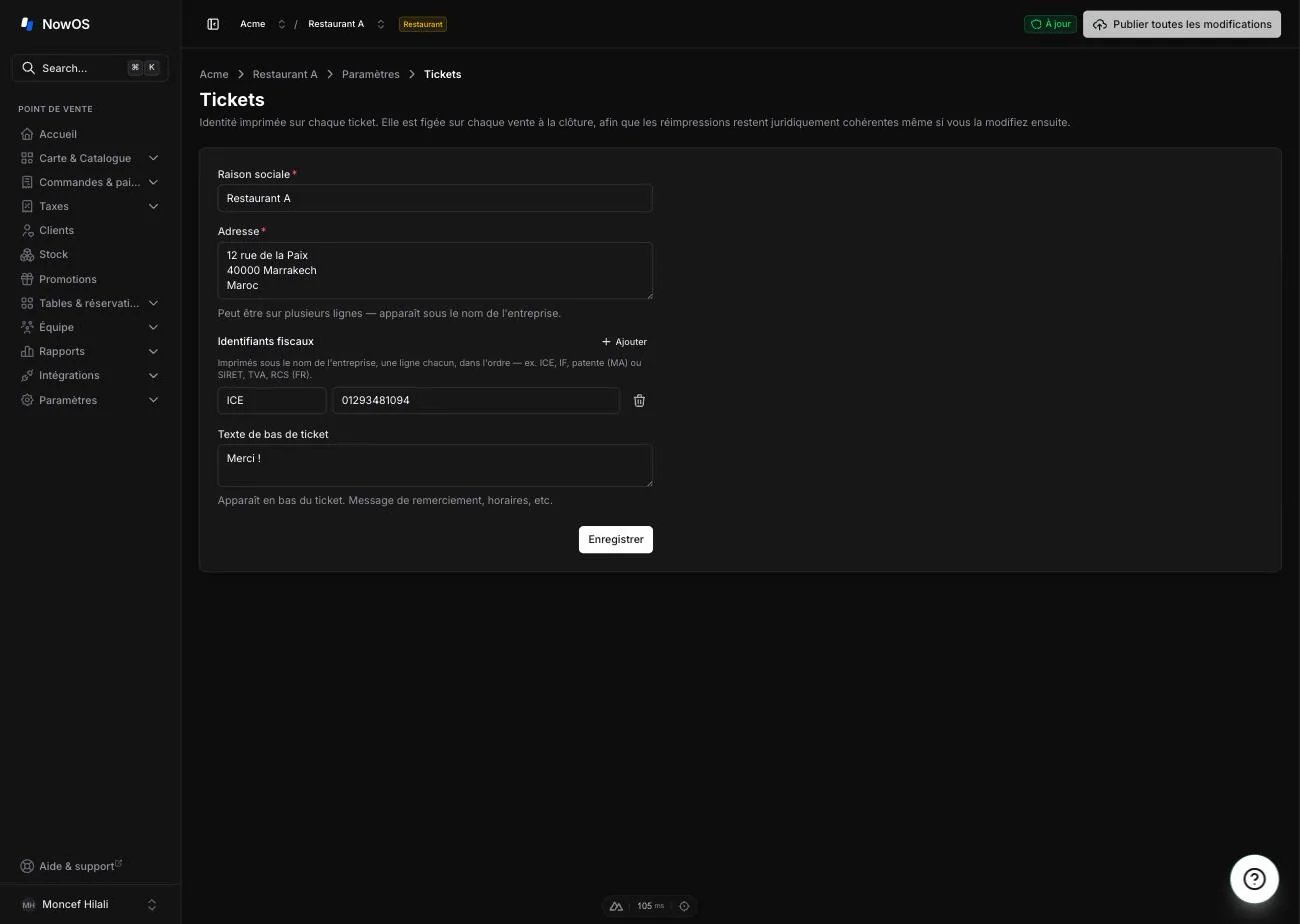
L’identité est figée sur chaque vente au moment de l’encaissement : si vous la
modifiez plus tard, les réimpressions des anciennes ventes gardent l’identité
d’origine. Pour ce qui s’imprime au quotidien, voir Tickets et
impression.
Close of day
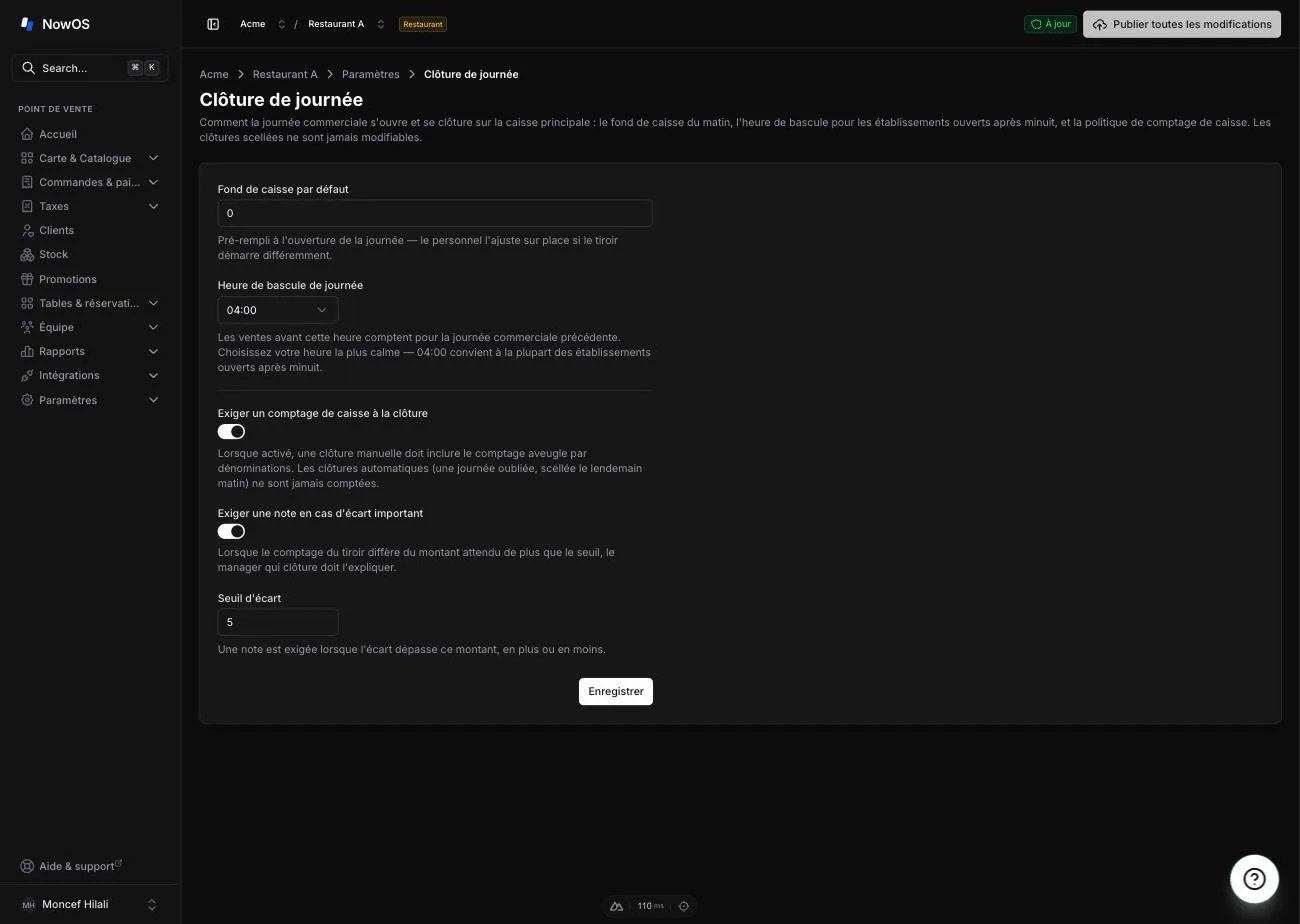
Settings → Close of day règle l’ouverture et la clôture de la journée commerciale sur la caisse principale :- Default starting float — le fond de caisse proposé par défaut à l’ouverture de journée. L’équipe peut l’ajuster sur place si le tiroir démarre différemment — voir l’ouverture de journée.
- Day cutoff — l’heure de coupure : les ventes avant cette heure comptent pour la journée commerciale précédente. Choisissez votre heure la plus calme — 04:00 convient à la plupart des établissements ouverts après minuit.
- Require a drawer count to close — quand l’interrupteur est activé, une clôture manuelle doit inclure le comptage aveugle par dénominations. Les clôtures automatiques (une journée oubliée, scellée le lendemain matin) restent toujours sans comptage.
- Require a note on large variances — quand l’interrupteur est activé, le manager doit expliquer tout écart de caisse au-delà du seuil.
- Variance threshold — le seuil au-delà duquel la note est exigée, en plus ou en moins. Visible quand l’interrupteur précédent est activé.
Printers
Dans le menu, la section s’appelle Printers & KDS en mode restaurant et Receipt printers en mode boutique ; la page s’intitule Printers. Elle recense les imprimantes thermiques du magasin.Ajouter une imprimante
1
Ouvrez le formulaire
Cliquez sur Add printer.
2
Décrivez l'imprimante
- Name — un nom clair, par exemple « Counter receipt ». - IP address — l’adresse IP fixe de l’imprimante sur le réseau du magasin (recommandé). - MAC address — en secours si vous n’avez pas l’IP ; elle figure sur la feuille d’auto-test de l’imprimante. L’un des deux champs est obligatoire. - Paper width — 80 mm (most common) ou 58 mm. - Model — le modèle, par exemple TM-m30III.
3
Validez
Cliquez sur Add printer. L’imprimante apparaît dans le tableau.
Choisir où imprime chaque document
La colonne Receipts choisit l’imprimante de tickets. Cliquez sur Set default ; le bouton devient Default. Cliquez à nouveau pour retirer le rôle. En mode restaurant, l’imprimante cuisine se choisit sur chaque poste de préparation, pas dans ce tableau.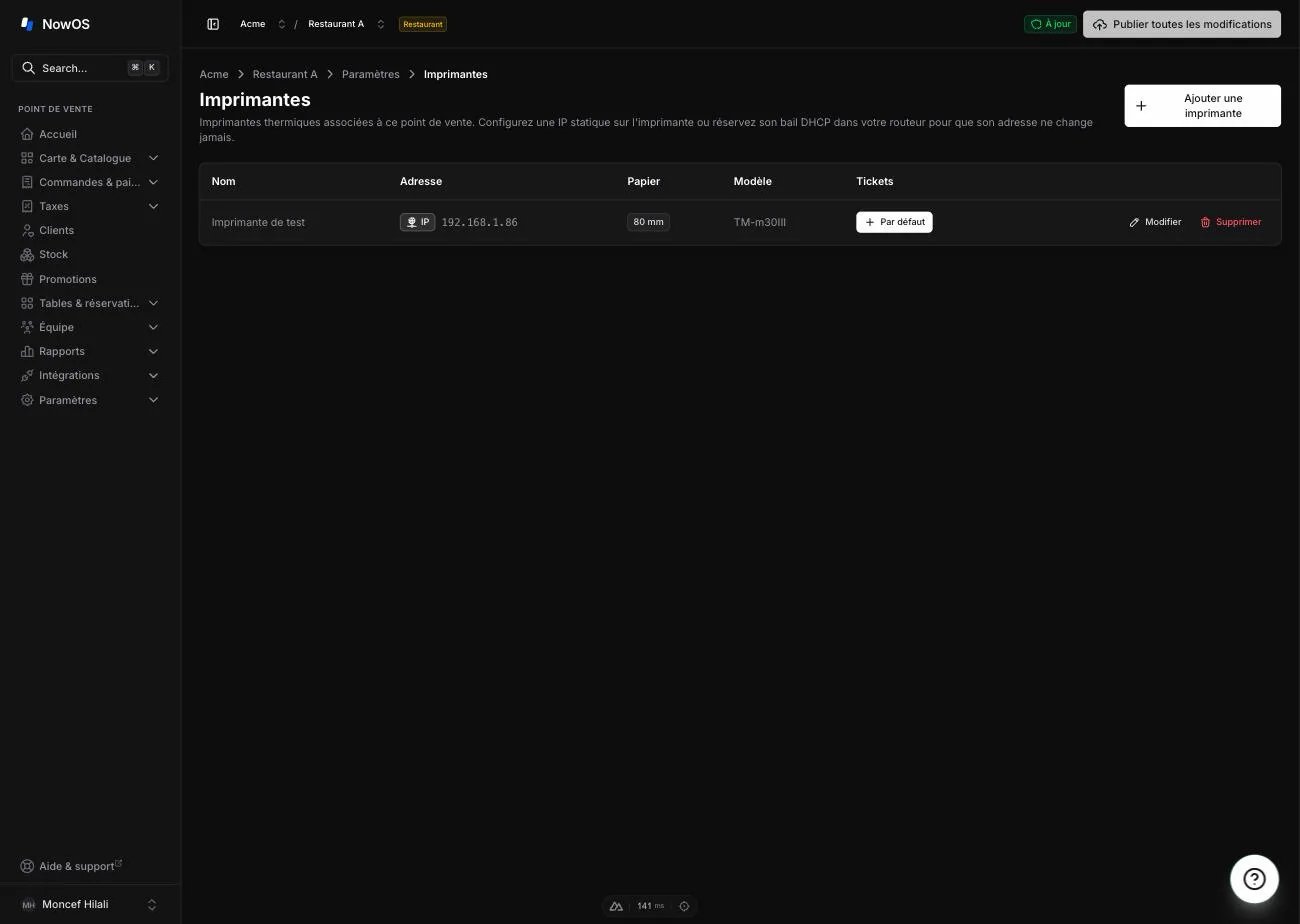
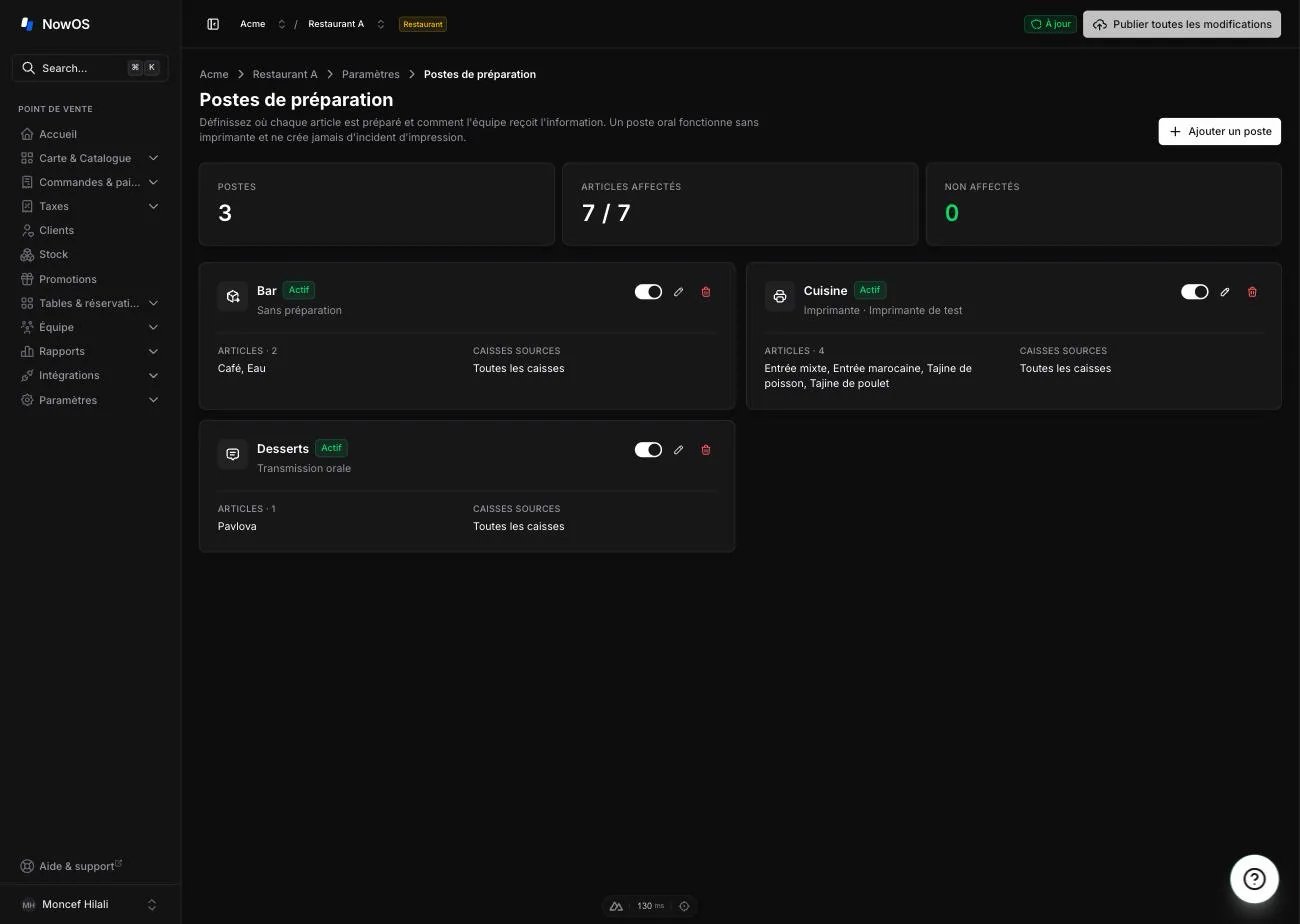
Postes de préparation (mode restaurant)
Settings → Preparation stations indique où part chaque article lorsque le personnel touche Envoyer.1
Ajoutez un poste
Cliquez sur Add station et donnez-lui un nom clair : « Cuisine chaude »,
« Bar » ou « Passe ». Vous pouvez l’enregistrer vide et affecter les
articles plus tard.
2
Choisissez le mode
Verbal handoff transmet la commande à la voix et ne demande aucune
imprimante. Printer imprime un ticket filtré pour ce poste. No
preparation marque les articles déjà prêts à servir.
3
Affectez les articles et les caisses
Quand le catalogue est prêt, recherchez puis cochez les articles dans la
liste à hauteur limitée. Le compteur reste visible même avec un grand
catalogue. Un article peut appartenir à plusieurs postes. Gardez All
registers pour le fonctionnement habituel, ou sélectionnez les appareils
dont les envois doivent atteindre ce poste.
Devices
Settings → Devices affiche la caisse principale, son état et les appareils associés, et sert à désigner ou dissocier des appareils — voir Les appareils.Moyens de paiement
Réglages → Moyens de paiement définit ce que la caisse propose à l’encaissement : espèces, carte, titres-restaurant, chèque, virement… avec leurs noms, leur ordre et leurs valeurs faciales. Cette section a sa propre page — voir Moyens de paiement.Intégrations
Intégrations → Réservations connecte votre prestataire de réservations (par exemple EatNow) à l’établissement. La marche à suivre est décrite dans Tables et réservations.Les sections à venir
- Horaires — les horaires d’ouverture, annoncés dans le menu mais pas encore disponibles.