

Une question pendant que vous utilisez le backoffice ?
Cliquez sur le bouton ? en bas à droite du backoffice. Décrivez ce que vous cherchez à faire : l’agent IA de support consulte la documentation NowOS et vous guide sans vous obliger à quitter la page ouverte. Vous pouvez aussi lui poser une question sur un autre écran. La page active l’aide à comprendre le contexte, mais ne limite pas le sujet de votre demande.Une pastille sur le bouton ? vous signale les nouvelles réponses. Pour
retrouver une ancienne question ou démarrer une autre conversation, ouvrez
l’historique des demandes. Voir
obtenir de l’aide dans le backoffice.
Organisation et établissements
Le backoffice s’organise en deux niveaux :- L’organisation — votre enseigne. Elle regroupe vos établissements et, à terme, les membres et la facturation.
- L’établissement — un lieu de vente : un restaurant ou une boutique. Chaque établissement a son propre mode (Restaurant ou Retail), sa devise, son menu, son équipe, ses appareils et ses rapports.

Créer votre compte
1
Ouvrez la page d'inscription
Dans votre navigateur, ouvrez le backoffice puis la page Create an
account.
2
Renseignez vos informations
Remplissez Full Name, Email, Password et Confirm
Password, puis cliquez sur Create account. Le mot de passe doit
contenir au moins 8 caractères.
Le lien reçu est valable une heure et ne fonctionne qu’une fois. S’il
n’arrive pas, vérifiez votre dossier de courrier indésirable. Après la
réinitialisation, vous êtes déconnecté de vos autres appareils : il faut
vous reconnecter avec le nouveau mot de passe.
Ce compte (email + mot de passe) sert uniquement au backoffice. Sur la
caisse, on se connecte avec un code PIN — voir
se connecter à la caisse.
Créer votre organisation
Si l’équipe NowOS a déjà préparé votre espace, vous n’aurez pas cet
assistant. Vous recevez une invitation par email : acceptez-la, créez votre
mot de passe, et vous arrivez directement dans votre organisation, avec
votre premier établissement déjà créé. Passez à
la page d’accueil de l’organisation.
1
Organization
Saisissez le nom de votre enseigne dans Organization name, puis
cliquez sur Continue.
2
Team
Décrivez votre premier établissement :
- Nom du point de vente — le nom du lieu (par exemple « Café du Coin — Centre-ville »).
- Mode — Restaurant (service à table, additions, envoi en cuisine) ou Boutique (panier, encaissement au comptoir). Voir les deux modes.
- Pays — France ou Maroc. Votre pays détermine le régime fiscal de l’établissement et pré-remplit sa devise et son format régional.
- Devise et Format régional — définis par défaut selon le pays ; ajustez-les si votre établissement utilise un autre format.
- Régime fiscal — déterminé par le pays et affiché en lecture seule : Maroc (standard : numérotation continue et documents inaltérables) ou France (NF525 : documents fiscaux signés et chaînés).
- En option : Adresse, Ville, Code postal, Fuseau horaire.
3
Receipt identity
Renseignez ce qui s’imprime sur chaque ticket : Legal business name,
Address, Tax ID label et Tax ID value (SIRET, ICE…), plus
VAT number et Footer text en option. Cliquez sur Finish
setup.Vous pourrez modifier ces informations plus tard dans
Settings → Receipts de l’établissement.
La page d’accueil de l’organisation
Cliquez sur le nom de l’organisation dans la barre du haut pour ouvrir la page Overview. Elle liste tous vos établissements sous forme de cartes, avec la ville, la devise et le fuseau horaire. Cliquez sur une carte pour ouvrir l’établissement et gérer son menu, son équipe et ses réglages.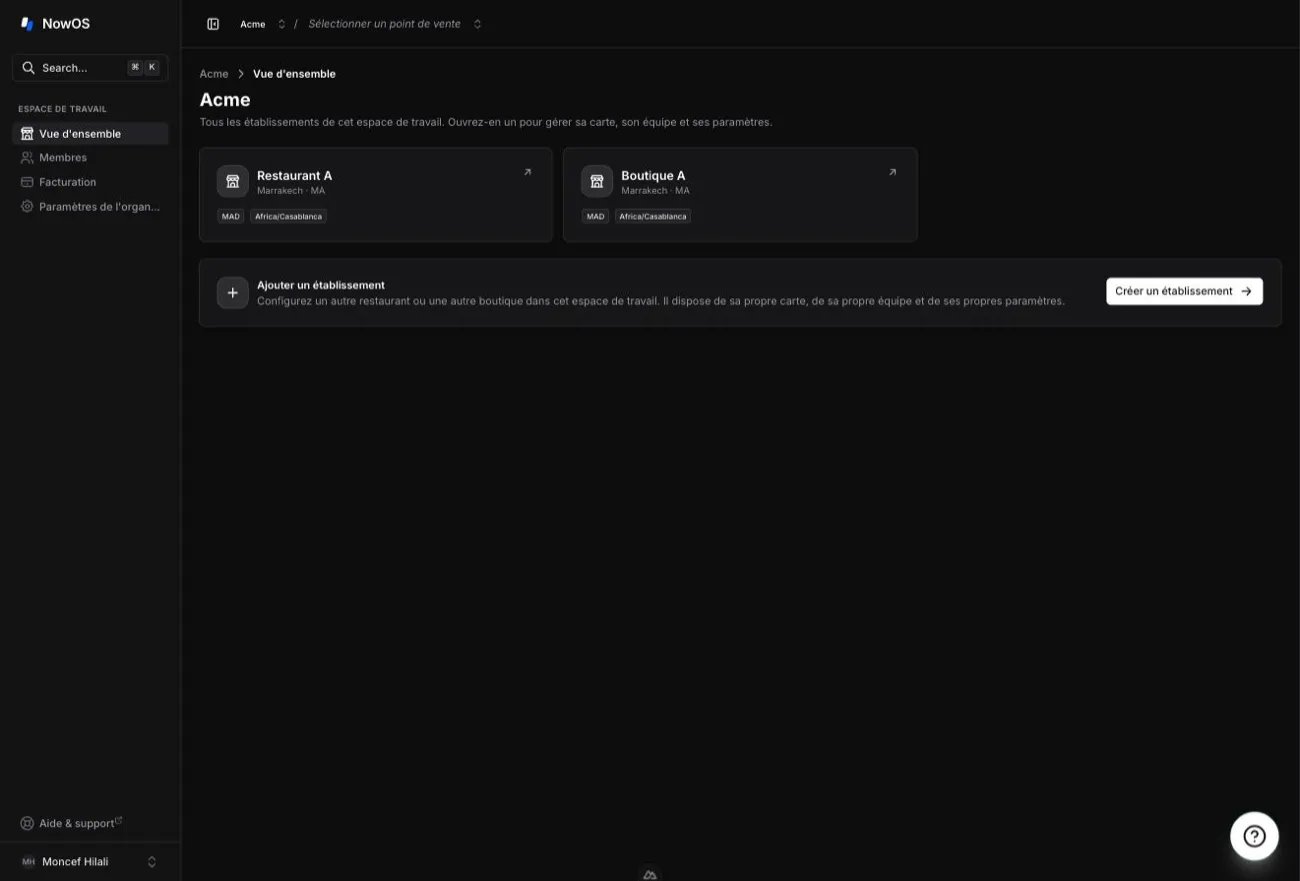
La page d’accueil du point de vente
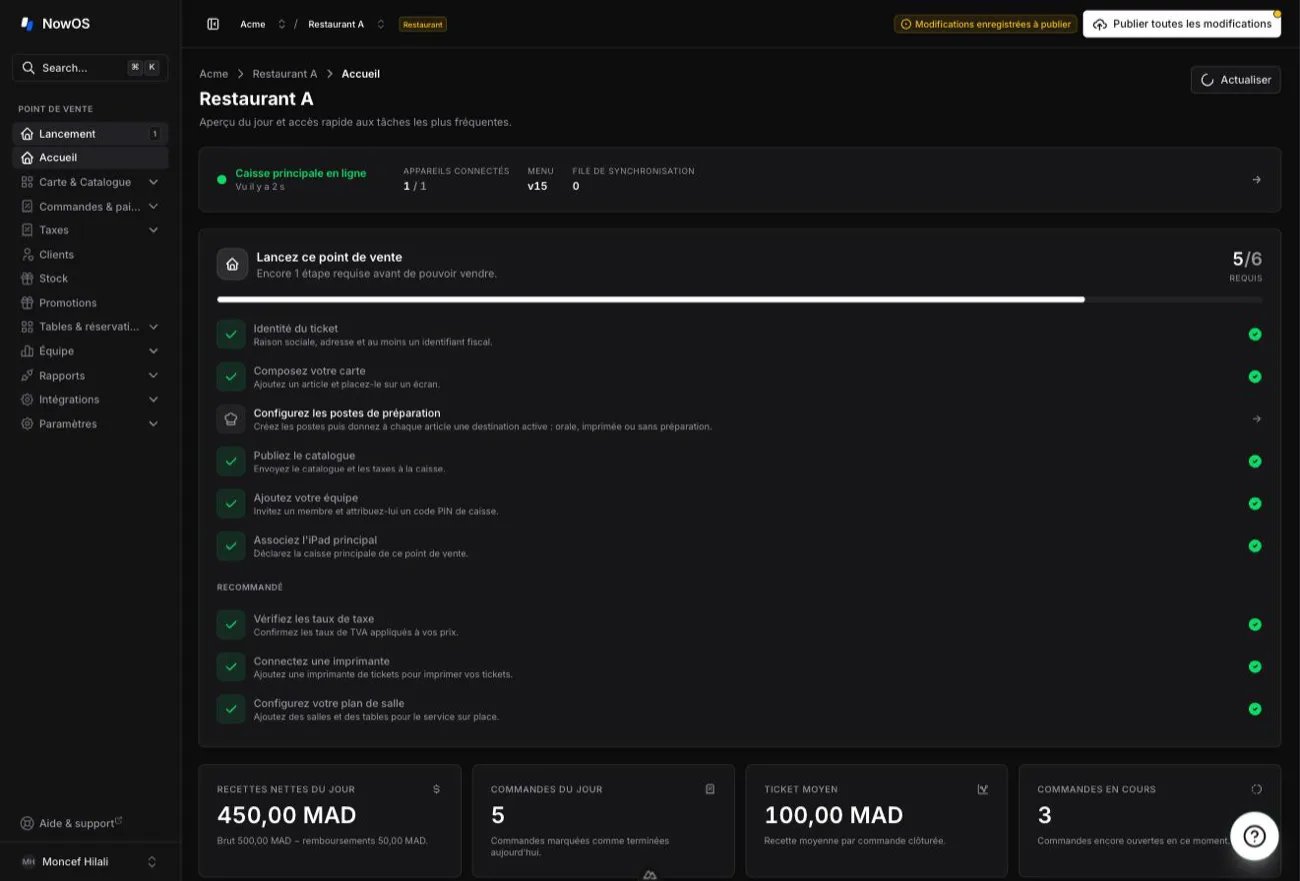
En ouvrant un établissement, vous arrivez sur sa page Accueil :- une tuile d’état de la caisse principale (en ligne, appareils connectés, version du menu) — cliquez dessus pour ouvrir le détail des appareils ;
- les chiffres du jour : recettes nettes, commandes, ticket moyen, commandes en cours ;
- des actions rapides vers le menu, l’équipe, les appareils et les rapports.
Ajouter un établissement
1
Ouvrez le sélecteur d'établissement
Dans la barre du haut, cliquez sur les flèches à côté du nom de
l’établissement, puis sur Create new location. Cette option est réservée
aux propriétaires et administrateurs de l’organisation.
2
Décrivez le nouvel établissement
Le formulaire Créer un point de vente reprend les mêmes champs que
l’assistant de bienvenue : Nom du point de vente, Mode, Pays
(qui détermine le Régime fiscal et pré-remplit la Devise et le
Format régional), et l’adresse en option. Cliquez sur Créer le point
de vente.
3
Renseignez l'identité des tickets
Après la création, le backoffice ouvre directement
Settings → Receipts du nouvel établissement. Renseignez l’identité
qui s’imprime sur les tickets : sans elle, l’établissement ne peut pas
publier son menu ni vendre.
Ce qui se gère au niveau de l’organisation
Tout le travail quotidien se fait au niveau de l’établissement. Les
pages dédiées vous guident :
- Le catalogue et la disposition de la caisse
- L’équipe — c’est là que vous ajoutez vos managers et votre personnel, que vous donnez l’accès au backoffice et que vous délivrez les codes PIN de la caisse
- Les appareils et les réglages de l’établissement
- En mode restaurant, les réglages de l’établissement expliquent comment créer les postes de préparation, même vides, puis affecter tous les articles avant le premier service
- Les rapports
- L’accès au backoffice — inviter un associé ou un comptable dans le backoffice ;
- Les paramètres de l’organisation — renommer l’enseigne et retrouver tous vos points de vente ;
- La facturation — l’offre de chaque point de vente.
La page Équipe est la même au niveau de l’organisation et au niveau d’un
point de vente : au niveau de l’organisation elle montre tout le monde, au
niveau d’un point de vente seulement les accès caisse de celui-ci.