

Les données arrivent depuis la caisse principale de l’établissement,
automatiquement. Si le magasin perd sa connexion internet, le service continue
normalement sur place — les chiffres apparaissent dans le backoffice dès que
la connexion revient. Un léger décalage est donc possible.
Les commandes
Ouvrez Orders & payments → Orders. La liste affiche les commandes envoyées par la caisse principale, au fil de l’eau : à l’ouverture de l’addition, à chaque modification, à l’encaissement.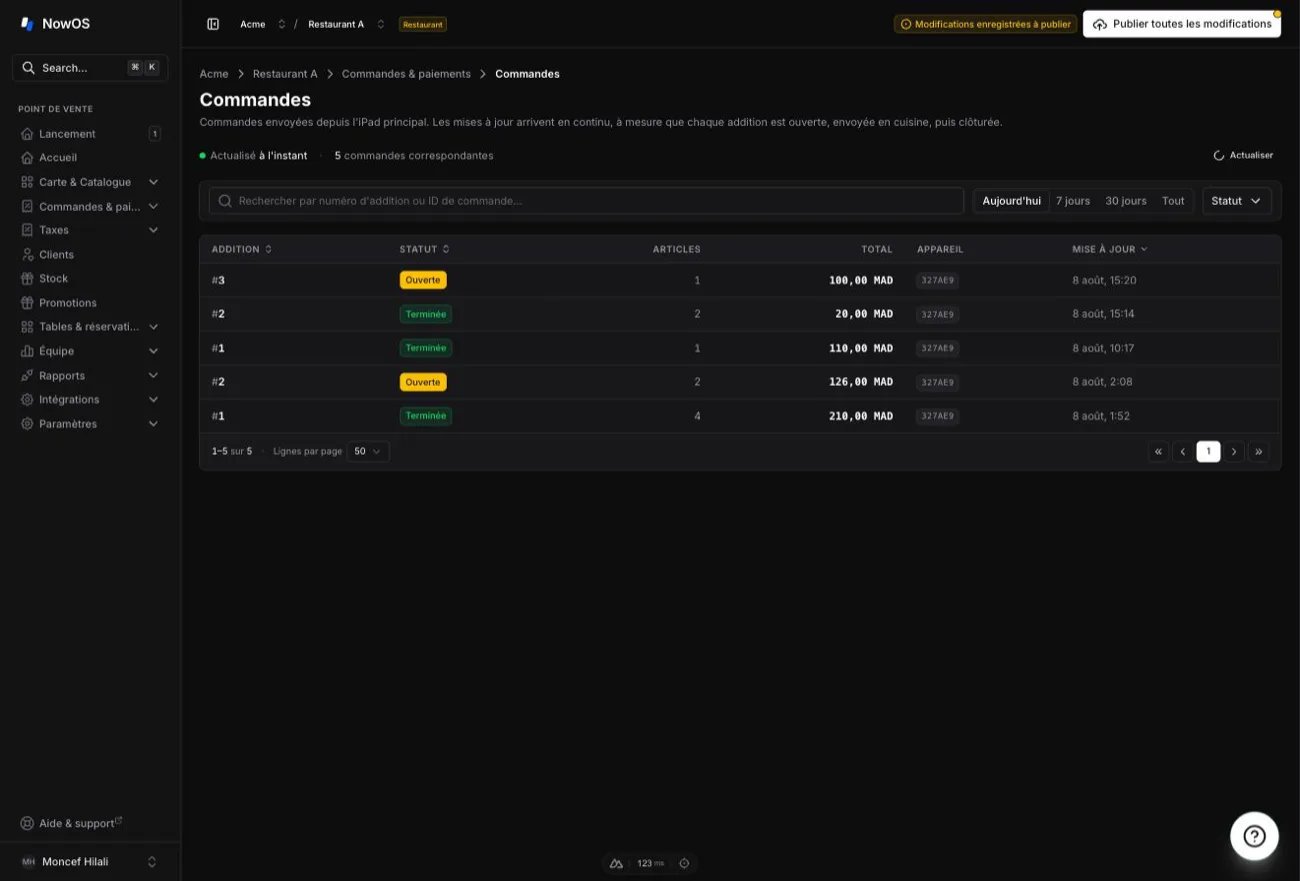
- Check — le numéro d’addition ;
- Status — Open (en cours), Completed (encaissée) ou Cancelled (annulée) ;
- Items — le nombre de lignes de commande ;
- Total — le montant de la commande ;
- Device — un code court identifiant la caisse principale d’origine ;
- Updated — la dernière modification.
- saisissez un numéro d’addition dans le champ Search by check number or order ID… ;
- choisissez la période : Today (par défaut), 7 days, 30 days ou All ;
- filtrez par statut avec le menu Status ;
- triez en cliquant sur l’en-tête d’une colonne (Check, Status, Updated).
L’historique des corrections de paiement
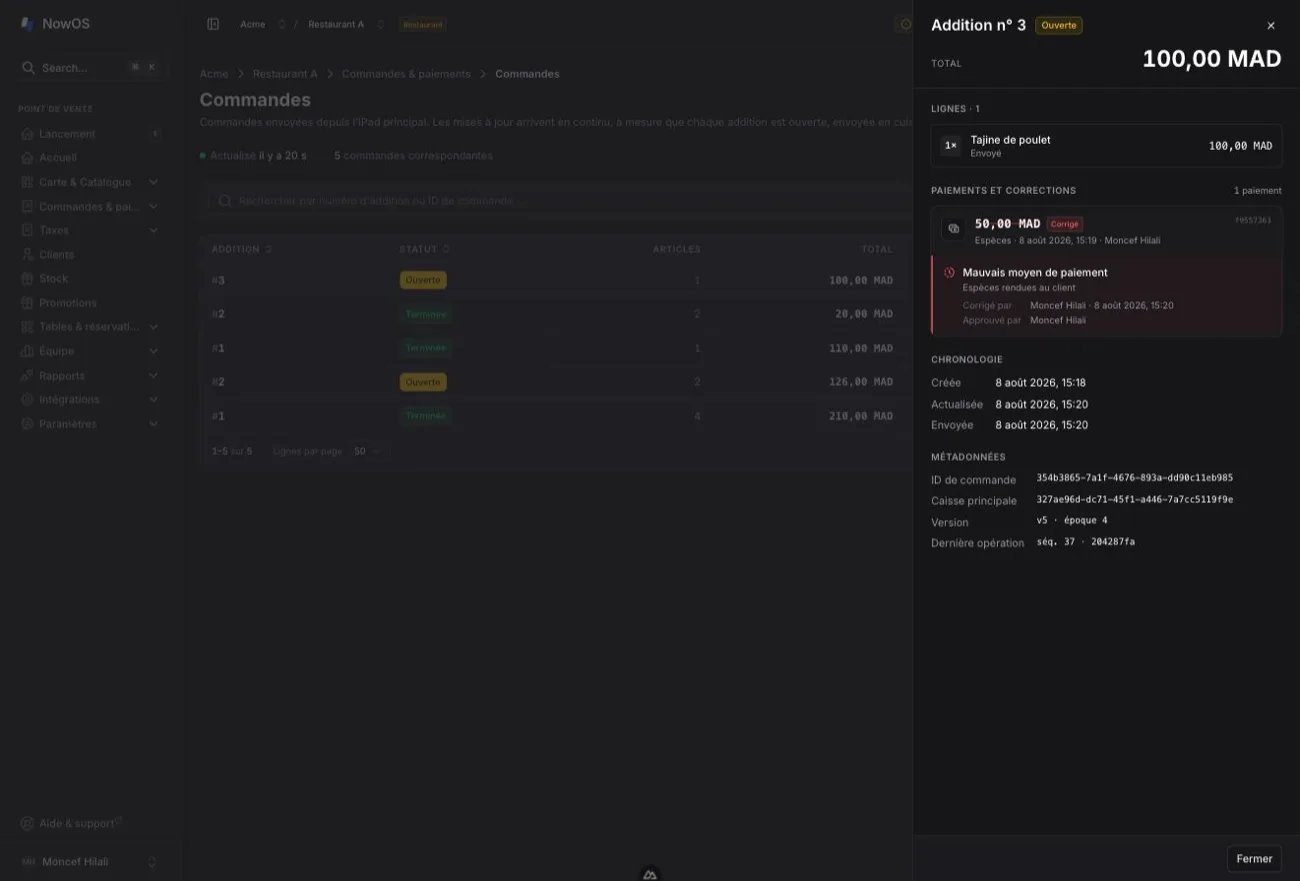
Ouvrez Commandes & paiements → Corrections de paiement pour consulter toutes les corrections effectuées avant la clôture d’une vente. Ce journal est en lecture seule. Il ne s’agit pas de remboursements : le paiement d’origine reste conservé et la correction annule seulement son effet sur le montant encaissé. Vous pouvez filtrer par période, moyen de paiement, motif et opérateur, ou rechercher une addition, un employé ou un appareil. Chaque ligne indique l’addition, le montant et le moyen de paiement d’origine, la décision, l’opérateur, le manager approbateur et l’appareil source. Cliquez sur une ligne pour ouvrir la Preuve de correction. Le panneau montre :- le paiement d’origine et la personne qui l’a enregistré ;
- le motif, les détails et la résolution — par exemple Espèces rendues au client ou Annulation confirmée sur le terminal externe ;
- l’opérateur et le manager approbateur ;
- la chronologie entre l’enregistrement du paiement, l’acceptation par la caisse principale et la réception dans le cloud ;
- les identifiants techniques utiles au support.
Une correction faite pendant une coupure internet fonctionne normalement sur
place. Elle apparaît dans ce journal dès que la caisse principale retrouve le
cloud.
Les ventes
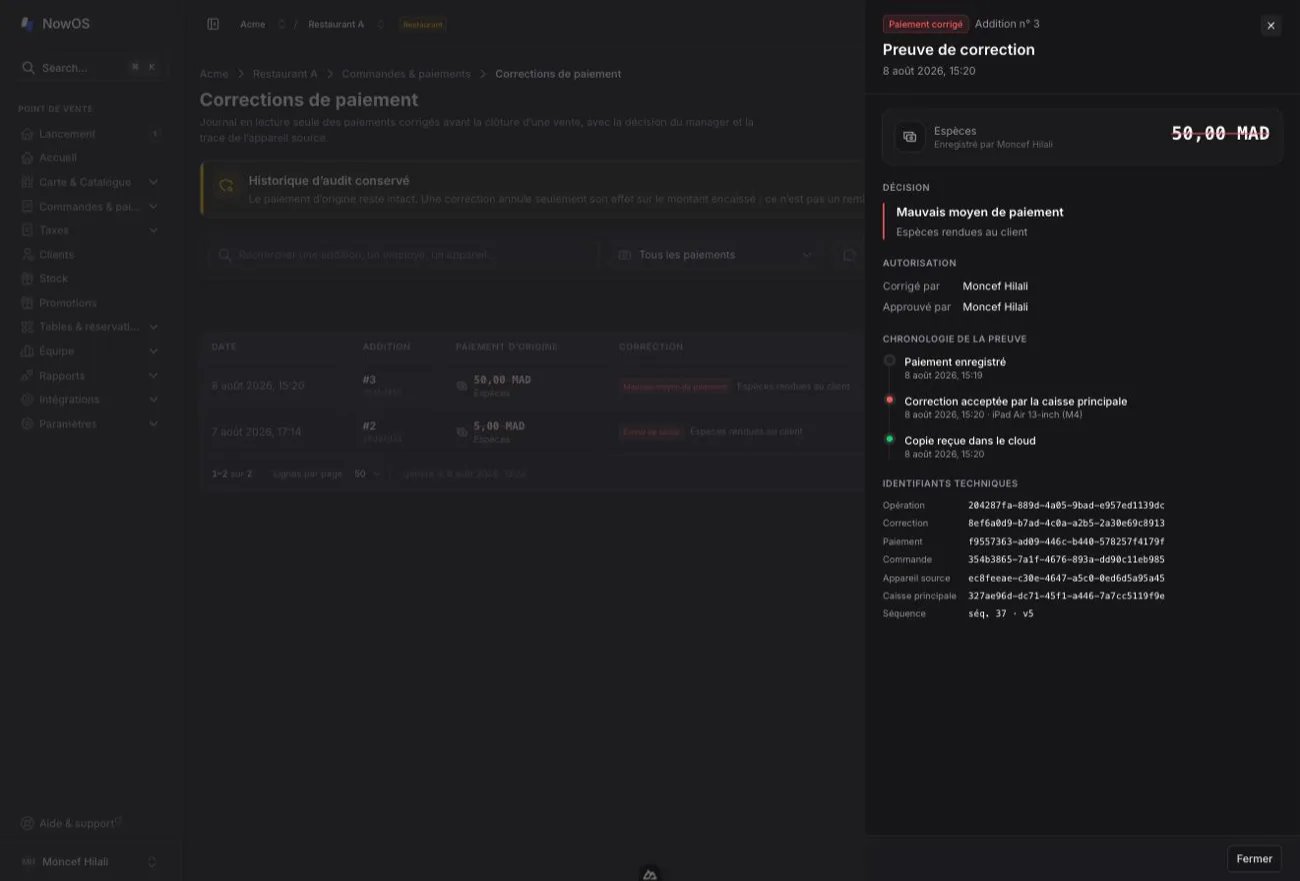
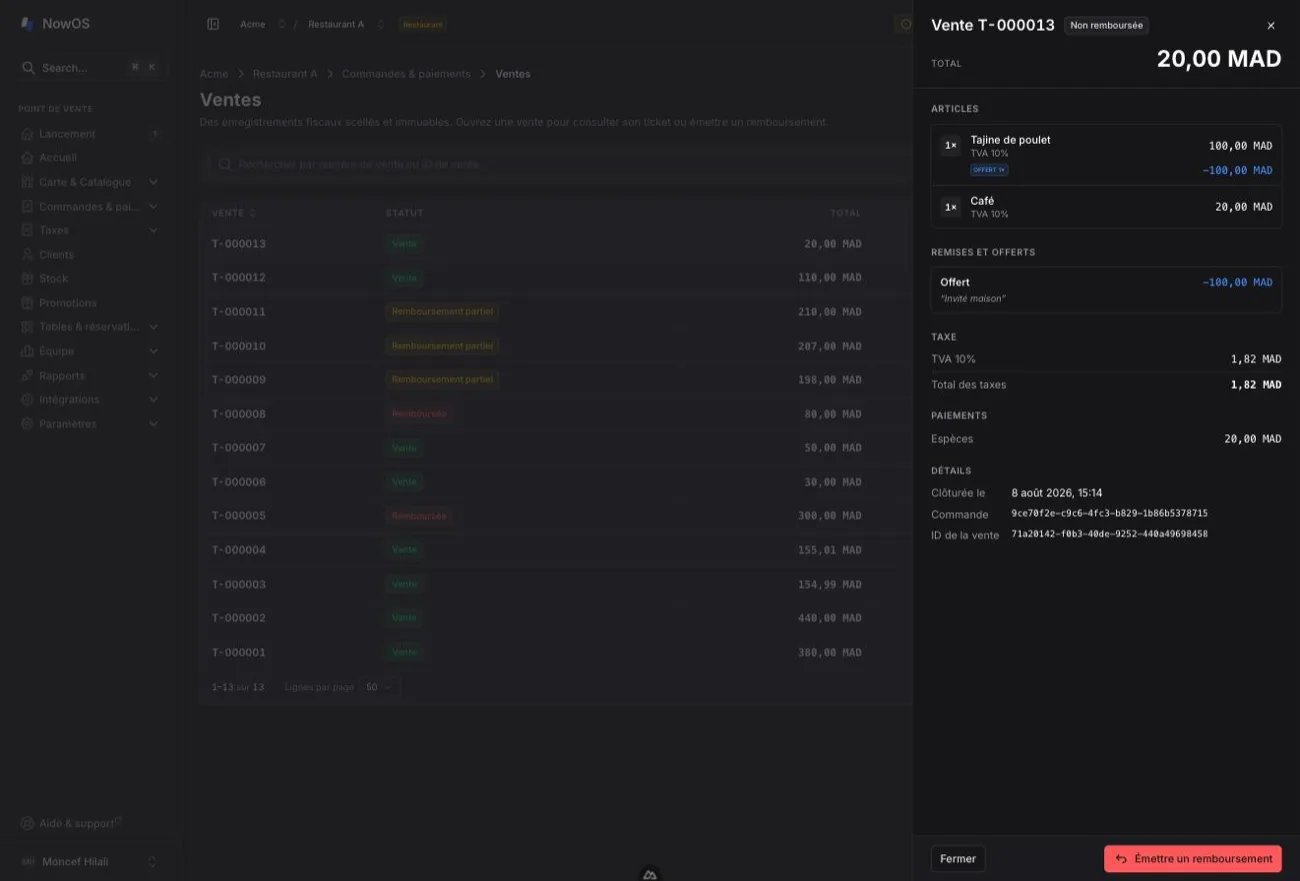
Ouvrez Orders & payments → Sales. Une vente est le document définitif produit quand une addition est entièrement payée : elle est scellée et ne change plus jamais. C’est ici que vous consultez le détail d’un ticket et que vous lancez un remboursement. Chaque ligne montre :- Sale — le numéro de vente ;
- Status — Sale, Partial refund ou Refunded ;
- Total — le montant encaissé ;
- Refunded — le montant déjà remboursé, le cas échéant ;
- Closed — l’heure d’encaissement.
- Items — les articles vendus à leur prix plein, avec leur taxe ; un article offert garde sa ligne avec une ligne négative COMP dessous, et une remise apparaît comme une ligne négative avec son motif — le total reste le montant réellement encaissé ;
- Discounts & comps — chaque remise ou article offert appliqué sur cette vente, avec son motif (voir Remise ou article offert) ;
- Tax — le détail des taxes par taux ;
- Payments — les paiements, sous le nom de vos moyens de paiement (« Espèces », « Carte bancaire », « Titre-restaurant »…), voir Les paiements ;
- Refund history — chaque remboursement déjà émis, avec son motif ;
- les montants Total, Refunded et Net en tête de panneau.
Rembourser depuis le backoffice
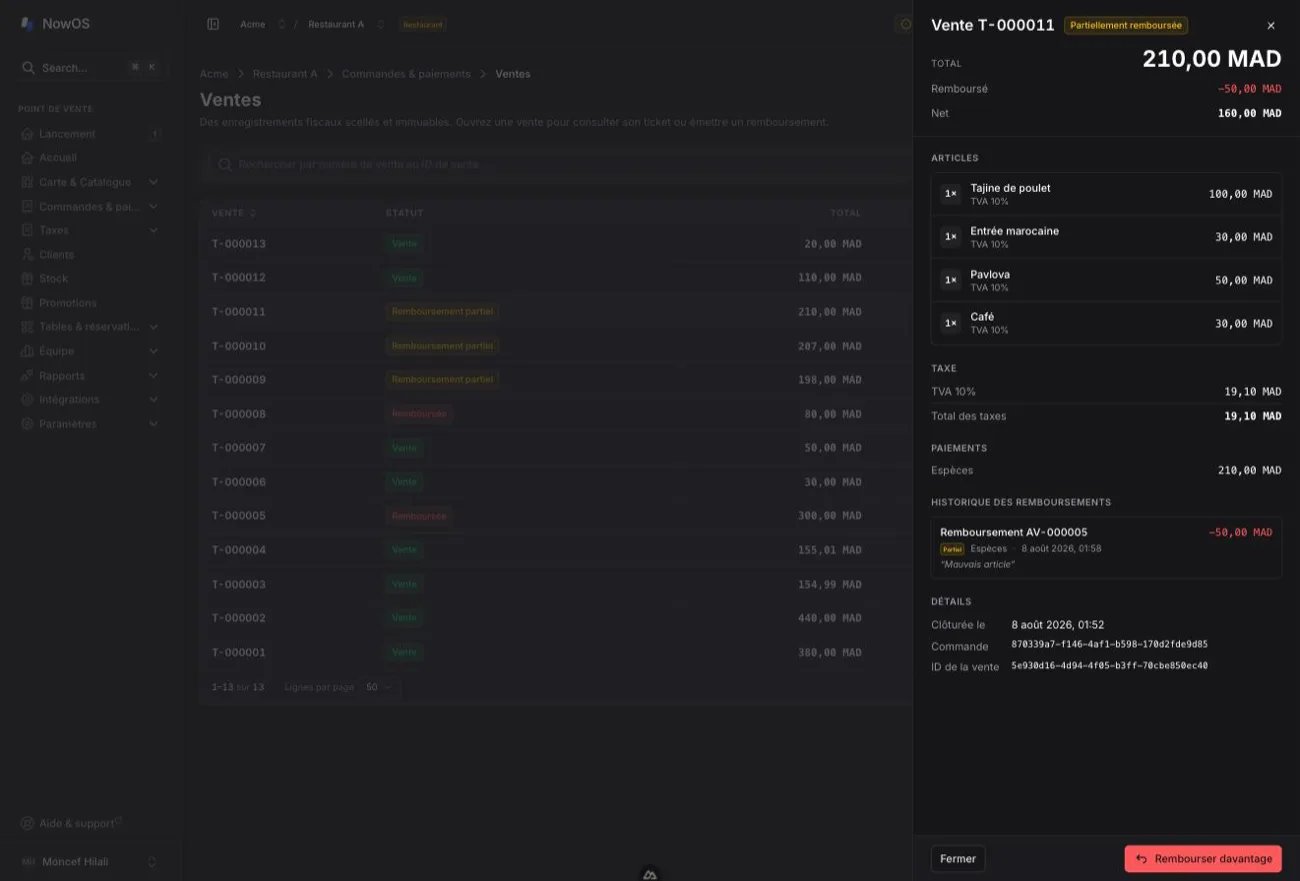
Vous pouvez émettre un remboursement sans passer par la caisse — utile à distance, ou après coup. Le remboursement crée un nouveau document : la vente d’origine n’est jamais modifiée.1
Ouvrez la vente
Dans Sales, cliquez sur la vente concernée, puis sur Issue refund (ou Refund more si elle a déjà été partiellement remboursée).
2
Choisissez quoi rembourser
- Full refund — tout ce qui reste remboursable sur la vente.
- By item — choisissez les articles et les quantités avec les boutons − / + (ou All pour toute la ligne). Les quantités déjà remboursées sont indiquées et ne peuvent pas l’être deux fois.
3
Indiquez le mode et le motif
- Rembourser via — vos moyens de paiement configurés. Par défaut, le moyen du paiement d’origine ; si vous en choisissez un autre (par exemple rendre en espèces un paiement carte), un motif de dérogation vous est demandé — il est inscrit sur l’avoir.
- Reason — obligatoire : Wrong item, Quality, Returned ou Other.
- Details — vos propres mots ; obligatoire quand le motif est Other.
- Remettre les articles en stock — pour un produit dont le stock est suivi (mode boutique), laissez l’option activée si le client rapporte la marchandise ; désactivez-la si elle est abîmée ou conservée.
4
Validez
Le total à rembourser, taxes comprises, s’affiche en bas. Cliquez sur Refund suivi du montant pour confirmer.Si un remboursement d’un montant libre a déjà été émis à la caisse sur cette vente, il reste peut-être moins d’argent que d’articles : le backoffice vous prévient alors que la sélection dépasse ce qui est encore remboursable, et vous demande de réduire les quantités.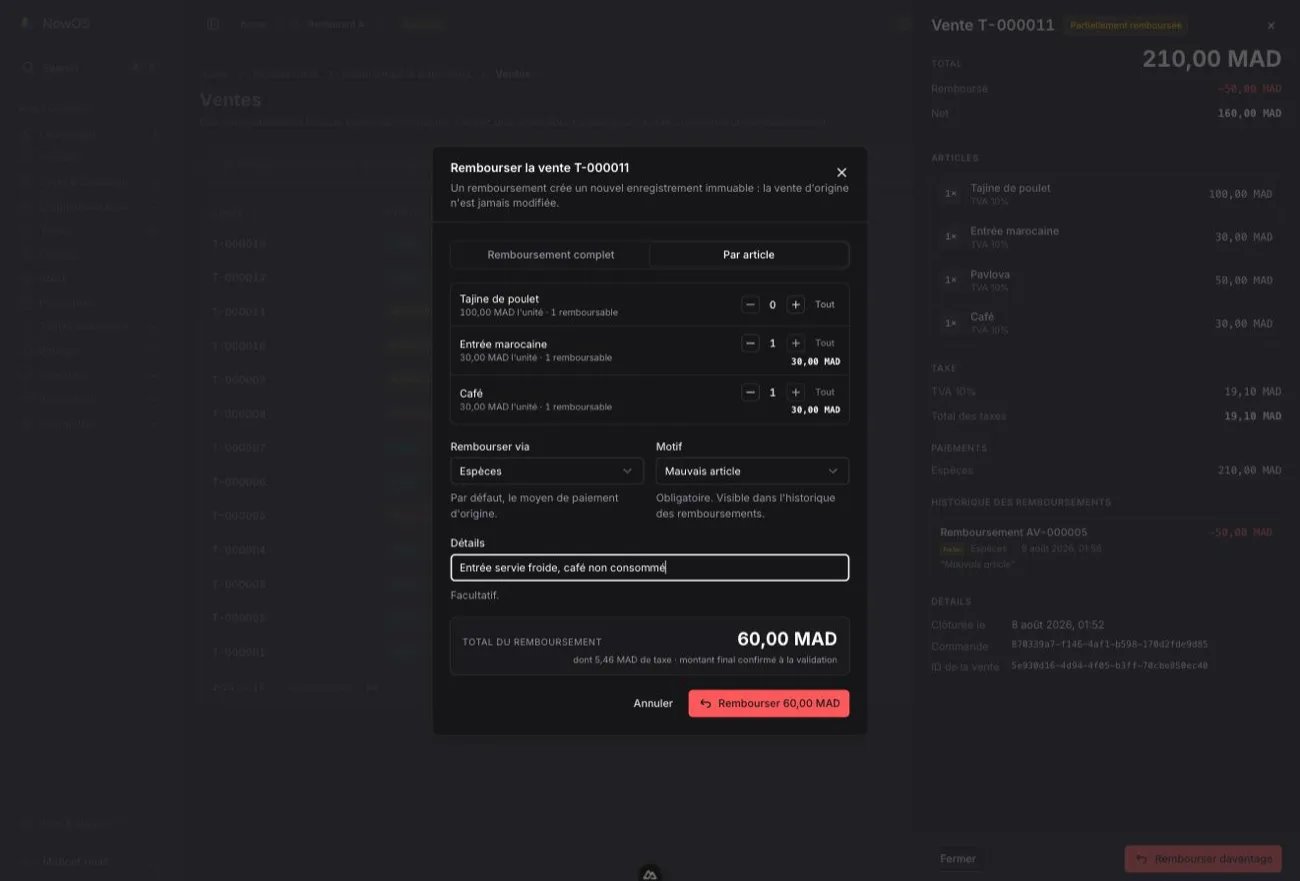
L’historique des remboursements
Ouvrez Orders & payments → Refunds. C’est le journal de tous les remboursements, qu’ils aient été émis à la caisse ou depuis le backoffice. Il est en lecture seule : chaque remboursement est un document définitif qui pointe vers sa vente d’origine. En haut, le total remboursé sur la période et le nombre de remboursements. Dans la liste : le numéro du remboursement et sa vente, la portée (full ou partial), le mode (cash / card), le montant, le motif et l’heure. La période par défaut est 30 days.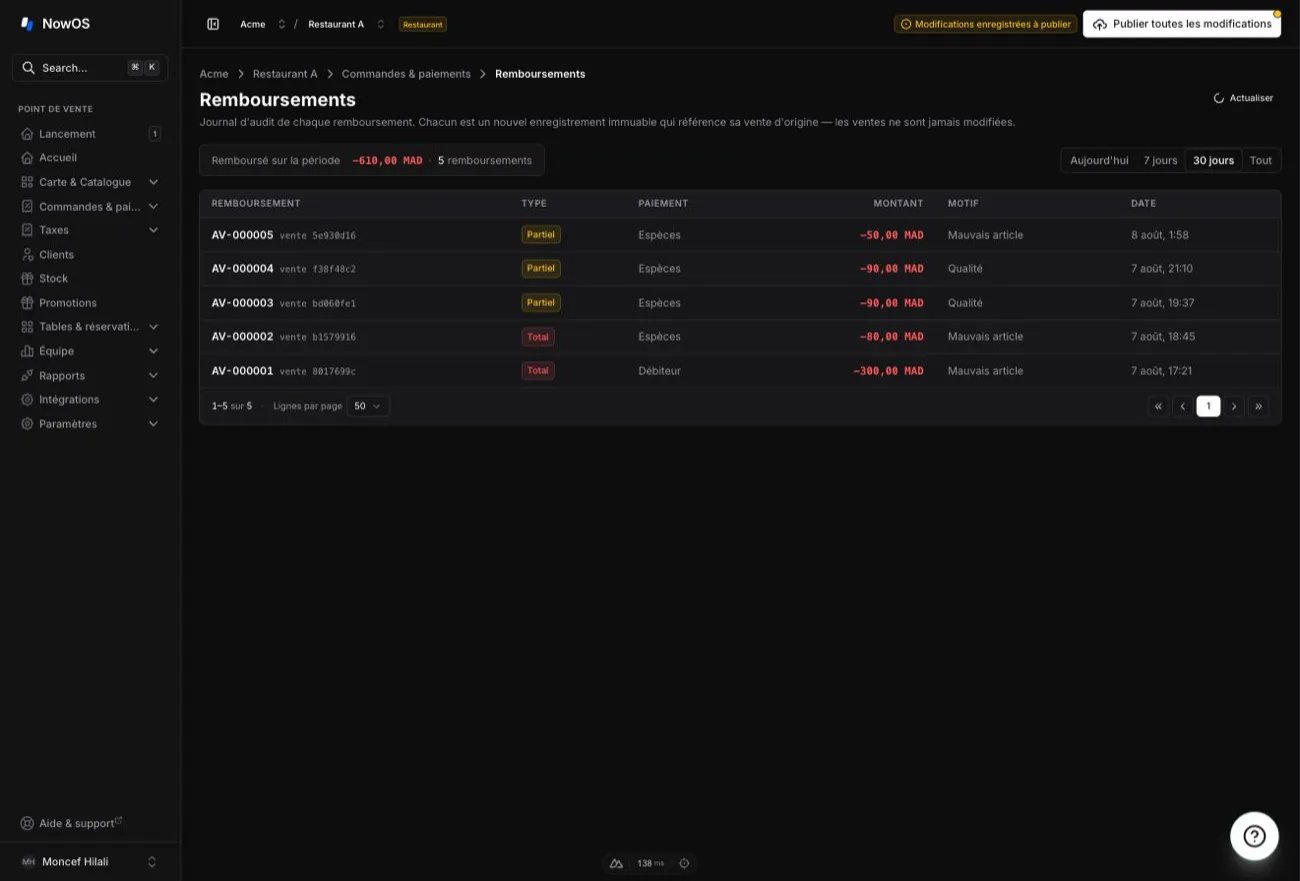
Les factures
Ouvrez Orders & payments → Invoices. C’est le registre de toutes les factures émises à la caisse (voir comment émettre une facture). Il est en lecture seule : une facture est un document définitif, numéroté et scellé au moment de son émission — elle se consulte ici, elle ne se crée pas ici. Dans la liste : le numéro de la facture (F-000123), le client quand un bloc client a été renseigné, le mode (Aggregated — facture sans détails — ou Detailed), la vente d’origine, le montant et la date d’émission. Recherchez par numéro de facture ou par nom de client, filtrez par mode et par période — la période par défaut est 7 days.
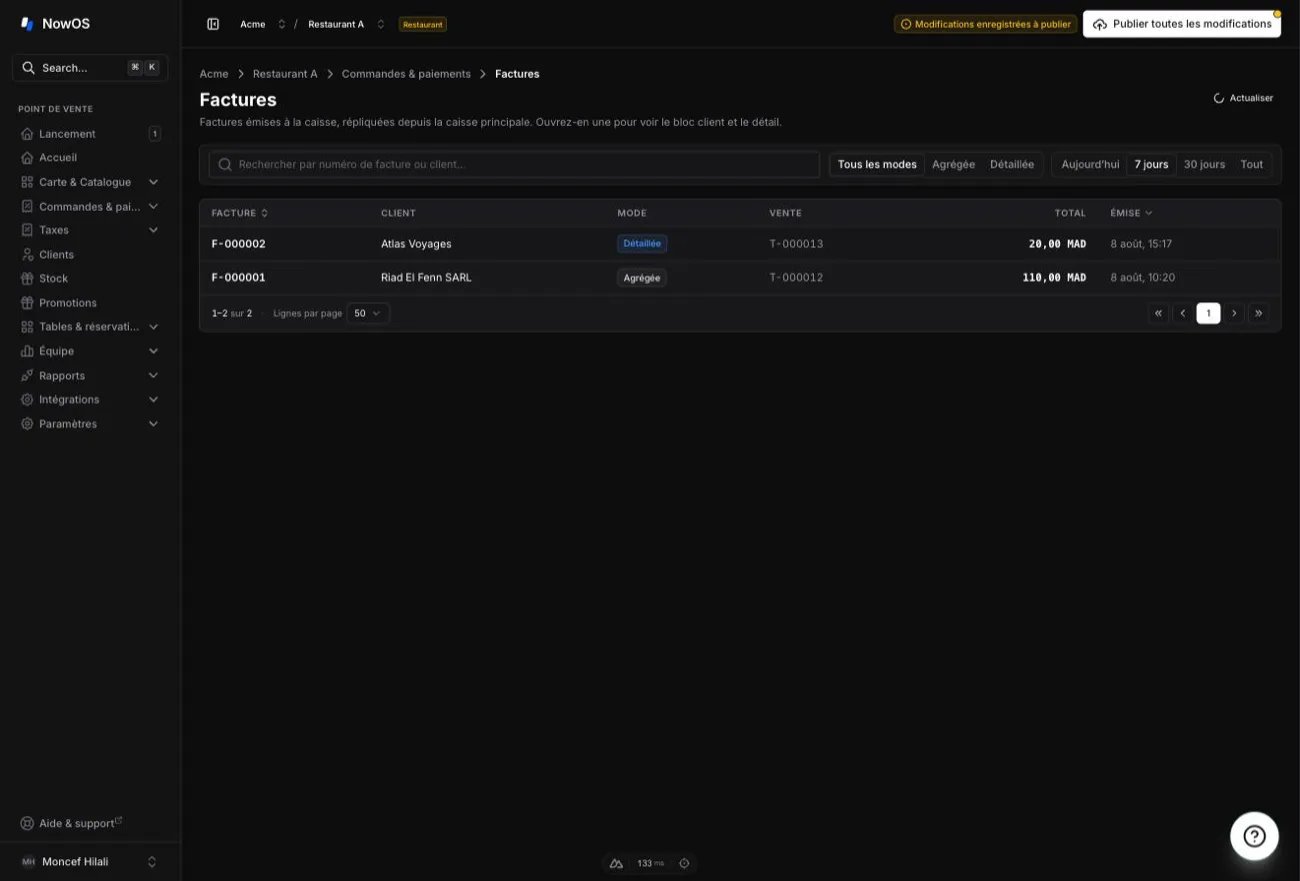
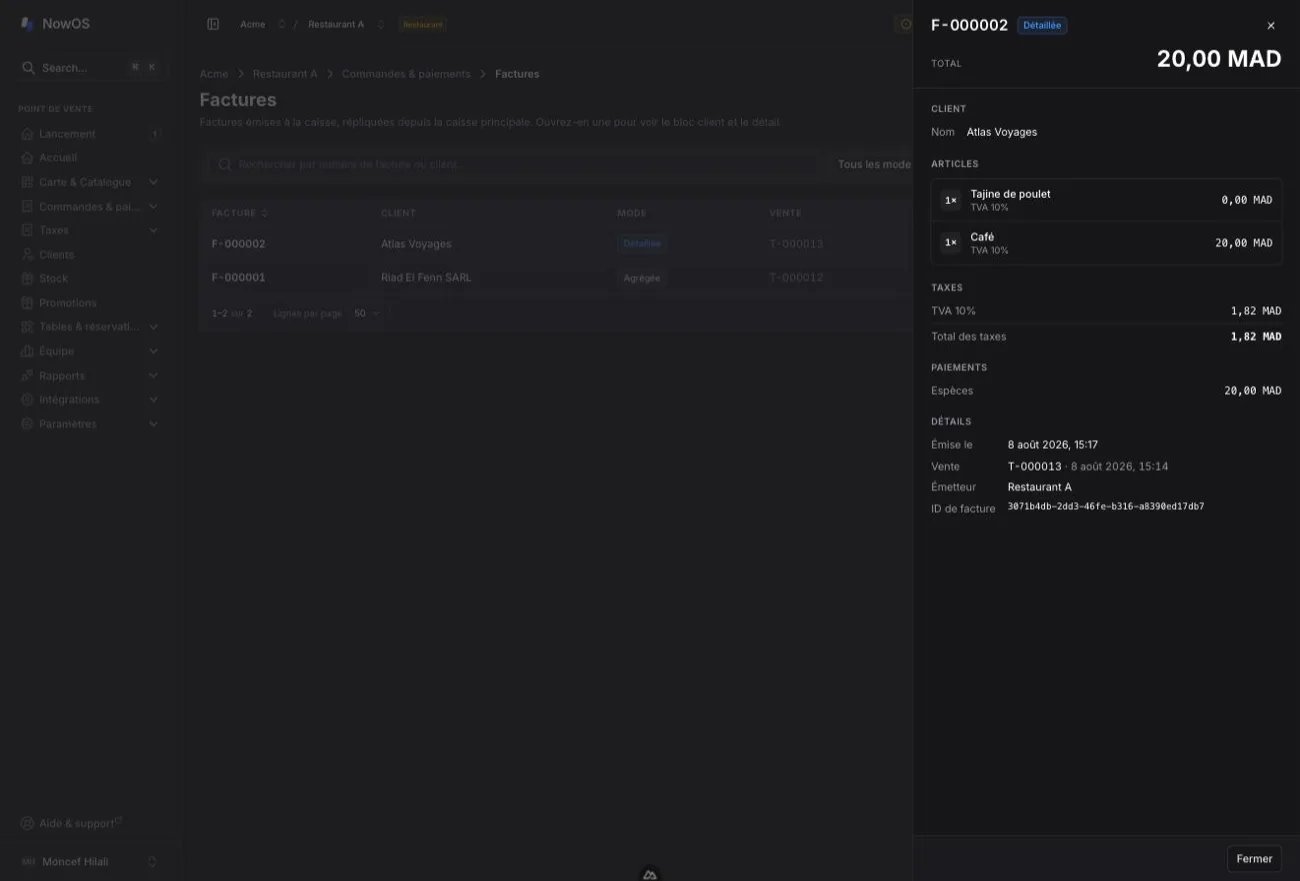
Les factures apparaissent ici dès que la caisse principale se synchronise
avec le cloud. Une facture émise hors connexion arrive au retour du réseau.