

La clôture est réservée aux managers : connectez-vous avec un compte manager ou propriétaire. Elle nécessite aussi une liaison active avec la caisse principale — si la caisse principale est injoignable, l’écran vous l’indique et la clôture attend.
Avant de clôturer
L’écran Clôture de journée affiche une liste de contrôle AVANT DE CLÔTURER et, à droite, la carte CETTE JOURNÉE JUSQU’ICI avec les chiffres du jour : ventes brutes, nombre de ventes, remises, taxes, espèces, carte, fond de caisse et entrées/sorties de caisse.Cette carte ne compte que la journée ouverte en ce moment, depuis son ouverture — pas la date du jour. Si vous avez déjà clôturé un service dans la même journée (un midi, puis un soir), il est scellé sous son propre Z et n’apparaît plus ici. Pour le total de toute la journée, services clôturés compris, ouvrez Plus → Rapports.
Ventes brutes = ce que les clients ont réellement payé, remises et offerts déjà déduits. Les lignes Remises et Offerts juste en dessous rappellent ce qui a été accordé — elles expliquent l’écart avec ce qui a été saisi, elles ne sont pas à soustraire une deuxième fois. Les remboursements n’entrent jamais dans ce chiffre (voir Les remboursements).
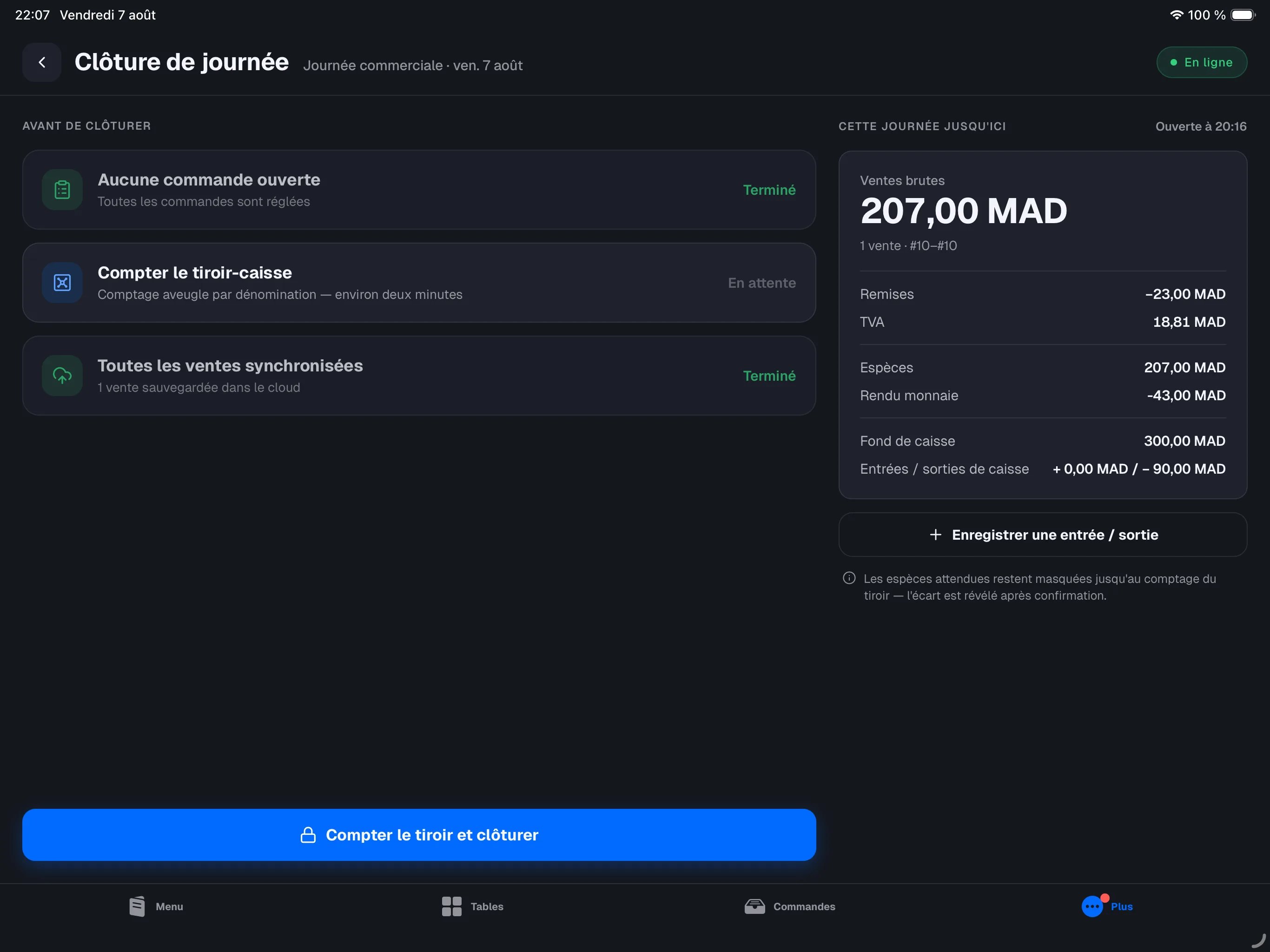
- Les commandes ouvertes. Tant qu’il reste des commandes non réglées, le bouton Compter le tiroir et clôturer reste grisé, avec la mention « Réglez les N commandes ouvertes pour continuer ». Touchez Vérifier pour les retrouver dans la liste des commandes, puis encaissez-les ou annulez-les avec un motif. La caisse ne règle jamais une commande à votre place.
- Le comptage du tiroir. C’est l’étape suivante — comptez environ deux minutes.
- La synchronisation. Si des ventes ne sont pas encore sauvegardées dans le cloud, la caisse l’affiche, mais cela ne bloque pas : « La clôture est sûre — la synchronisation reprend automatiquement ». La synchronisation reprend toute seule.
Les espèces attendues ne s’affichent nulle part avant le comptage : c’est le principe du comptage aveugle. Vous comptez ce qu’il y a, la caisse révèle la différence après.
Enregistrer une entrée ou une sortie de caisse
Si des espèces sont entrées ou sorties du tiroir en dehors d’une vente — courses payées en liquide, appoint de monnaie, retrait du propriétaire — enregistrez-les avant de compter. Touchez Enregistrer une entrée / sortie :1
Choisissez le sens
Entrée de caisse pour de l’argent qui entre dans le tiroir, Sortie de caisse pour de l’argent qui en sort.
2
Saisissez le montant
Tapez le montant sur le pavé numérique.
3
Indiquez le motif
Le champ Motif est obligatoire — par exemple « courses au marché » ou « monnaie de la banque ».
4
Validez
Touchez Enregistrer l’entrée ou Enregistrer la sortie suivi du montant.
Quand un remboursement en espèces est fait depuis la caisse, la sortie de caisse correspondante est créée pour vous, avec le motif « Refund #N » — voir Les remboursements.
Compter le tiroir
Touchez Compter le tiroir et clôturer. L’écran Compter le tiroir-caisse s’ouvre : les coupures à gauche (sections BILLETS et PIÈCES), le pavé numérique à droite.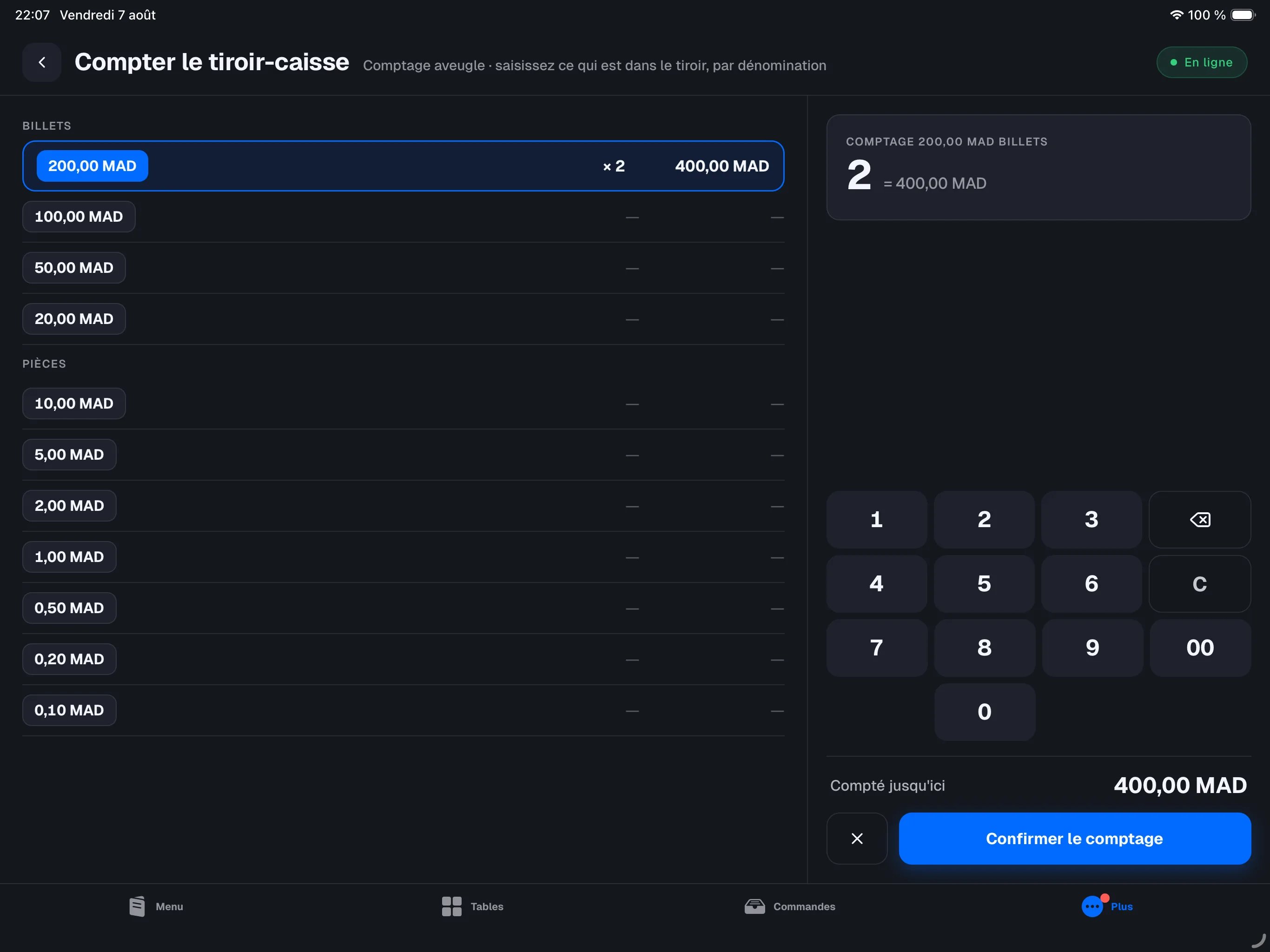
1
Sélectionnez une coupure
Touchez une ligne, par exemple le billet de 20.
2
Saisissez la quantité
Tapez le nombre de billets ou de pièces sur le pavé. La caisse calcule le sous-total de la ligne — aucun calcul mental à faire.
3
Passez à la suivante
Répétez pour chaque coupure présente dans le tiroir. Le total Compté jusqu’ici se met à jour en bas à droite.
4
Touchez Confirmer le comptage
Quand tout le tiroir est compté, validez. Vous pouvez encore revenir en arrière à l’étape suivante.
L’écart et le scellement
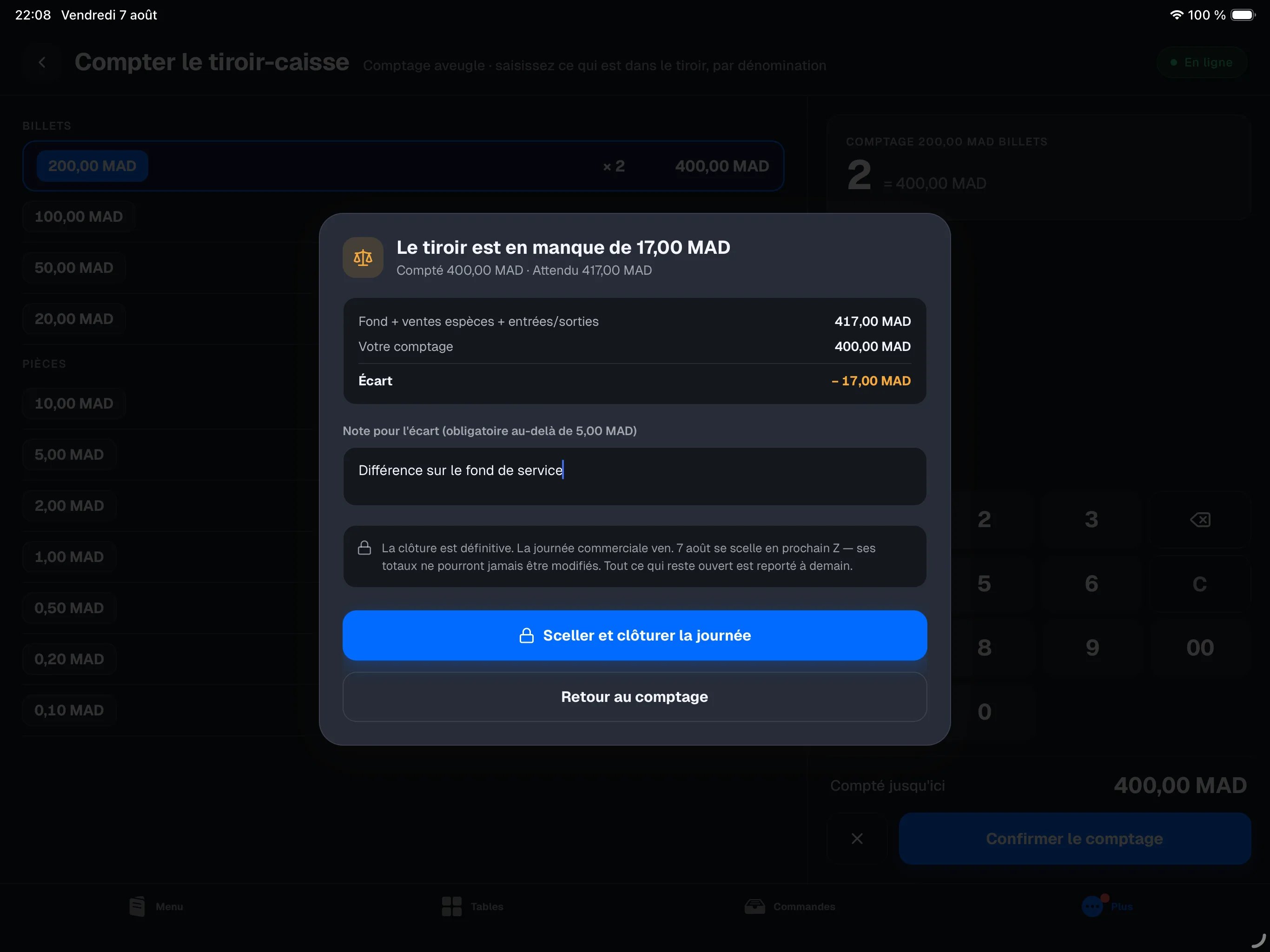
C’est seulement maintenant que la caisse révèle les espèces attendues et la différence avec votre comptage :- Le tiroir est exact au centime près — le compte est juste ;
- Le tiroir est en manque de … — il manque de l’argent ;
- Le tiroir est en excédent de … — il y a trop d’argent.
1
Expliquez l'écart si besoin
Le champ Note pour l’écart est obligatoire quand l’écart dépasse le seuil défini pour votre établissement (le seuil s’affiche dans la fenêtre). En dessous, la note est facultative.
2
Vérifiez une dernière fois
Si un doute subsiste, touchez Retour au comptage pour recompter — rien n’est encore scellé.
3
Touchez Sceller et clôturer la journée
La journée est scellée.
La journée scellée
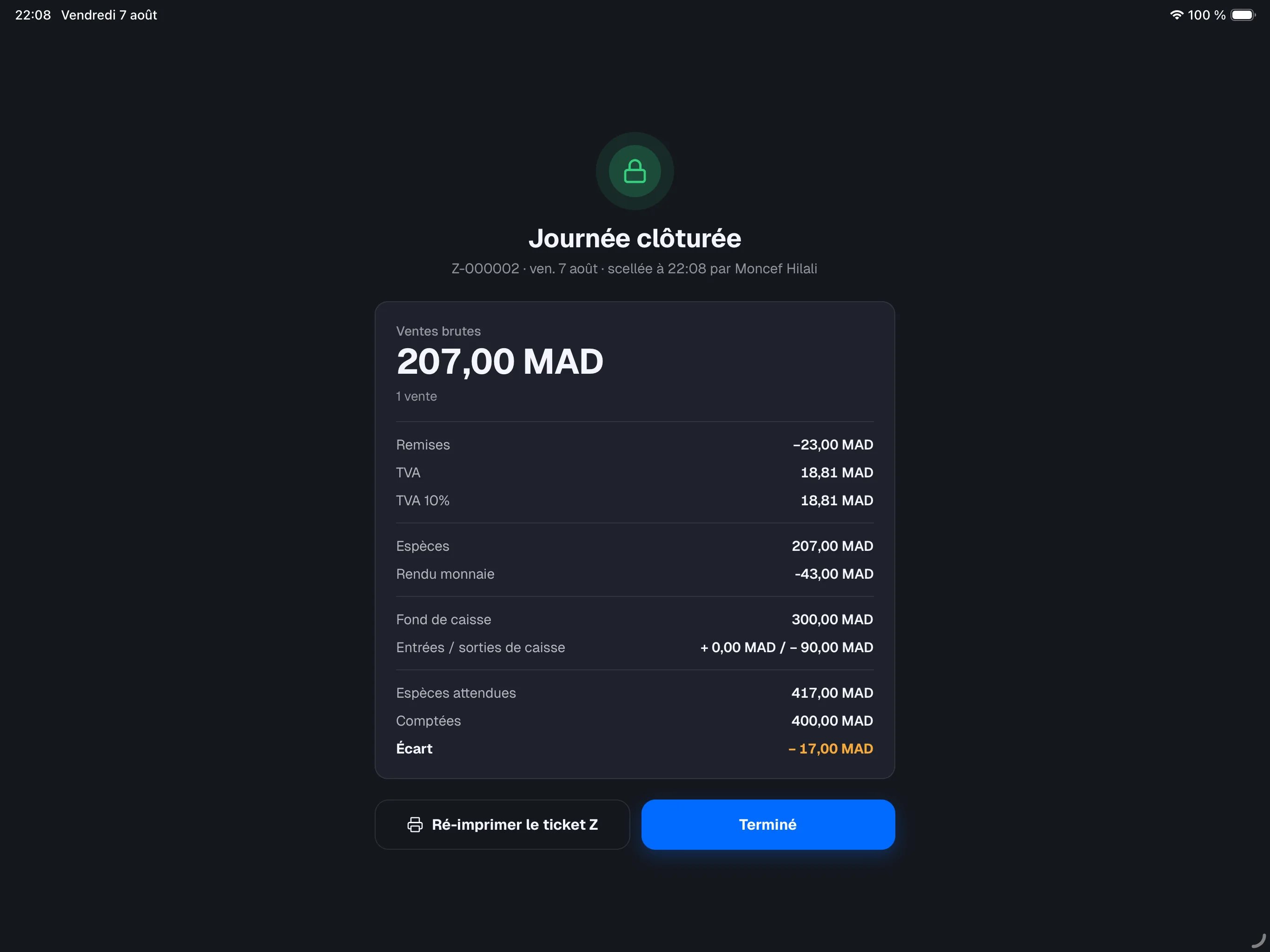
L’écran Journée clôturée confirme le scellement : le numéro de Z, la date, l’heure et le nom de la personne qui a clôturé, puis le récapitulatif complet — ventes brutes, remises et offerts, taxes par taux, le détail par moyen de paiement, fond de caisse, entrées/sorties, espèces attendues, comptées et la différence. Le ticket Z répartit les encaissements par moyen de paiement, sous vos propres noms : « Espèces », « Carte bancaire », « Titre-restaurant », « Chèque »… C’est ce que demande la réglementation française, et c’est ce sur quoi vous rapprochez vos comptes. Quatre lignes s’ajoutent quand elles ont lieu d’être :- Remises et Offerts — ce que vous avez accordé dans la journée. Les ventes brutes sont déjà nettes de ces montants ; ces deux lignes sont là pour la mémoire, pas pour être soustraites.
- Rendu monnaie — ce qui est ressorti du tiroir. Déjà déduit des espèces attendues ; affiché à part pour que le compte se refasse.
- Excédent conservé — la part des titres-restaurant que le client a remise en trop et qui vous reste acquise. Ce n’est pas du chiffre d’affaires : c’est de l’argent encaissé sans vente en face, et le Z le sépare pour cette raison.
Si vous oubliez de clôturer
Personne n’est bloqué le lendemain matin. Quand la nouvelle journée s’ouvre, la journée oubliée est scellée automatiquement :- son Z est émis sans comptage — le tiroir y porte la mention « caisse non comptée » ;
- les commandes restées ouvertes sont reportées telles quelles sur la nouvelle journée, sans encaissement ni annulation automatique ;
- le fond de caisse saisi le matin rétablit la réalité du tiroir — un éventuel écart de la veille se verra là.
Le fond de caisse par défaut, l’heure de coupure de la journée et le seuil d’écart se règlent dans le backoffice — voir Paramètres.