

Seuls les produits dont le suivi de stock est activé proposent ces actions. On active le suivi par produit dans le catalogue du backoffice.
Ouvrir les actions de stock
1
Appui long sur le produit
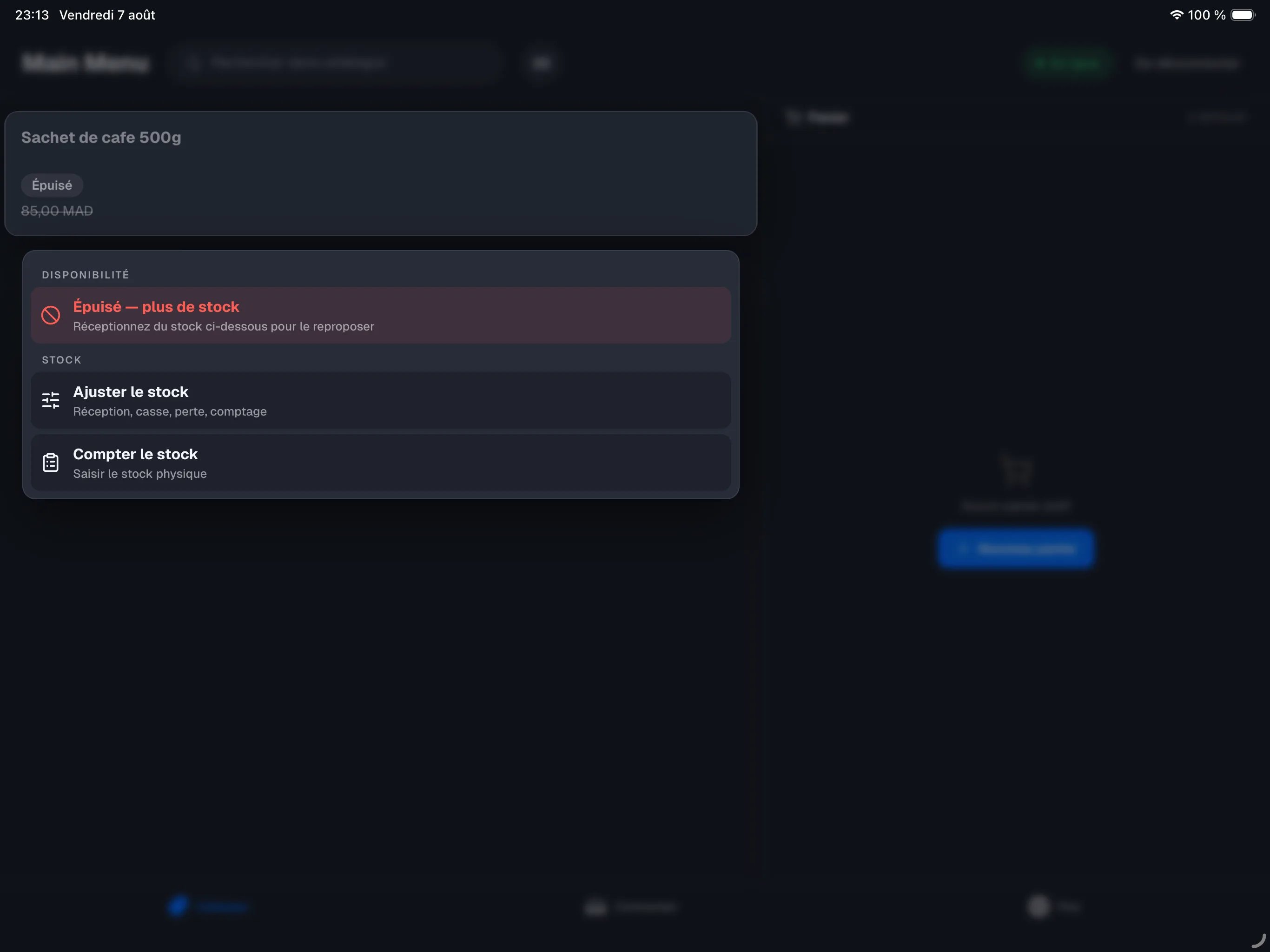
Maintenez le doigt sur la tuile du produit dans le menu. La tuile se soulève et un menu apparaît.
2
Choisissez une action de stock
Sous la section STOCK, touchez Ajuster le stock ou Compter le stock.
Produits à versions (variants)
Pour un produit vendu en plusieurs versions (tailles, formats…), le stock se compte par version : chaque version a son propre stock. L’appui long sur la tuile ouvre alors la liste des versions plutôt que le menu direct.1
Appui long sur le produit à versions
La feuille Stock par version s’ouvre : chaque version affiche son stock (en stock, bas, épuisé ou indisponible).
2
Touchez une version
Vous accédez aux actions de cette version précise : Ajuster le stock, Recompter, et Marquer indisponible (ou Remettre disponible).
Ajuster le stock
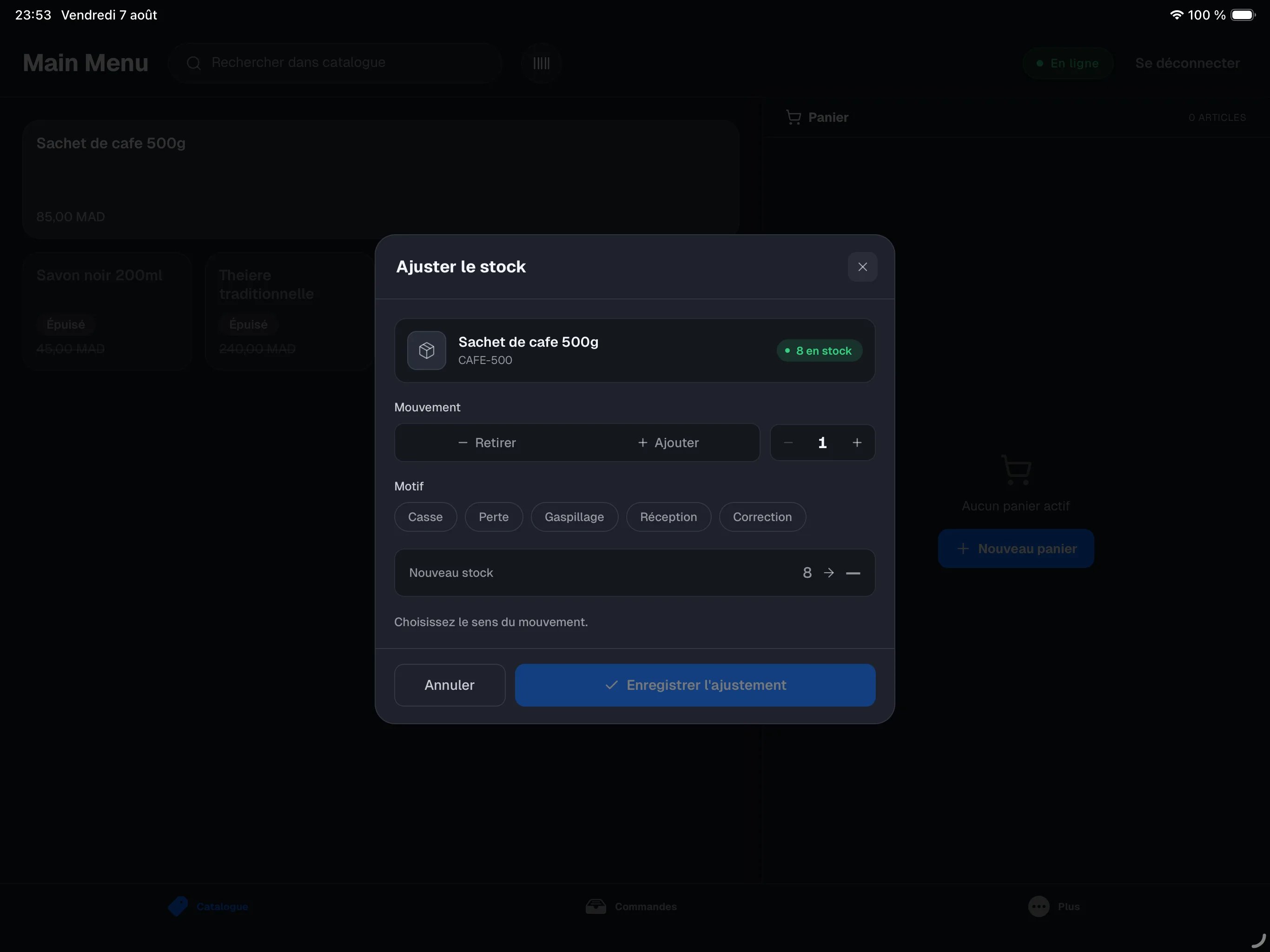
Ajuster le stock ajoute ou retire des unités — c’est ce que vous utilisez pour une réception de livraison ou pour enregistrer une casse, une perte ou un gaspillage. La feuille s’ouvre vierge : ni sens ni motif présélectionnés, et le bouton Enregistrer l’ajustement reste inactif tant que vous n’avez pas choisi les deux. Un mouvement de stock nomme une cause matérielle et reste attaché à votre nom — NowOS ne la choisit jamais à votre place.1
Choisissez le mouvement
Ajouter (par exemple une réception) ou Retirer (casse, perte…).
2
Réglez la quantité
Utilisez les boutons − et + pour le nombre d’unités.
3
Choisissez le motif
Réception, Casse, Perte, Gaspillage ou Correction. Le motif apparaît dans l’historique du produit.
4
Enregistrez
Touchez Enregistrer l’ajustement. Le stock disponible est mis à jour.
Compter le stock
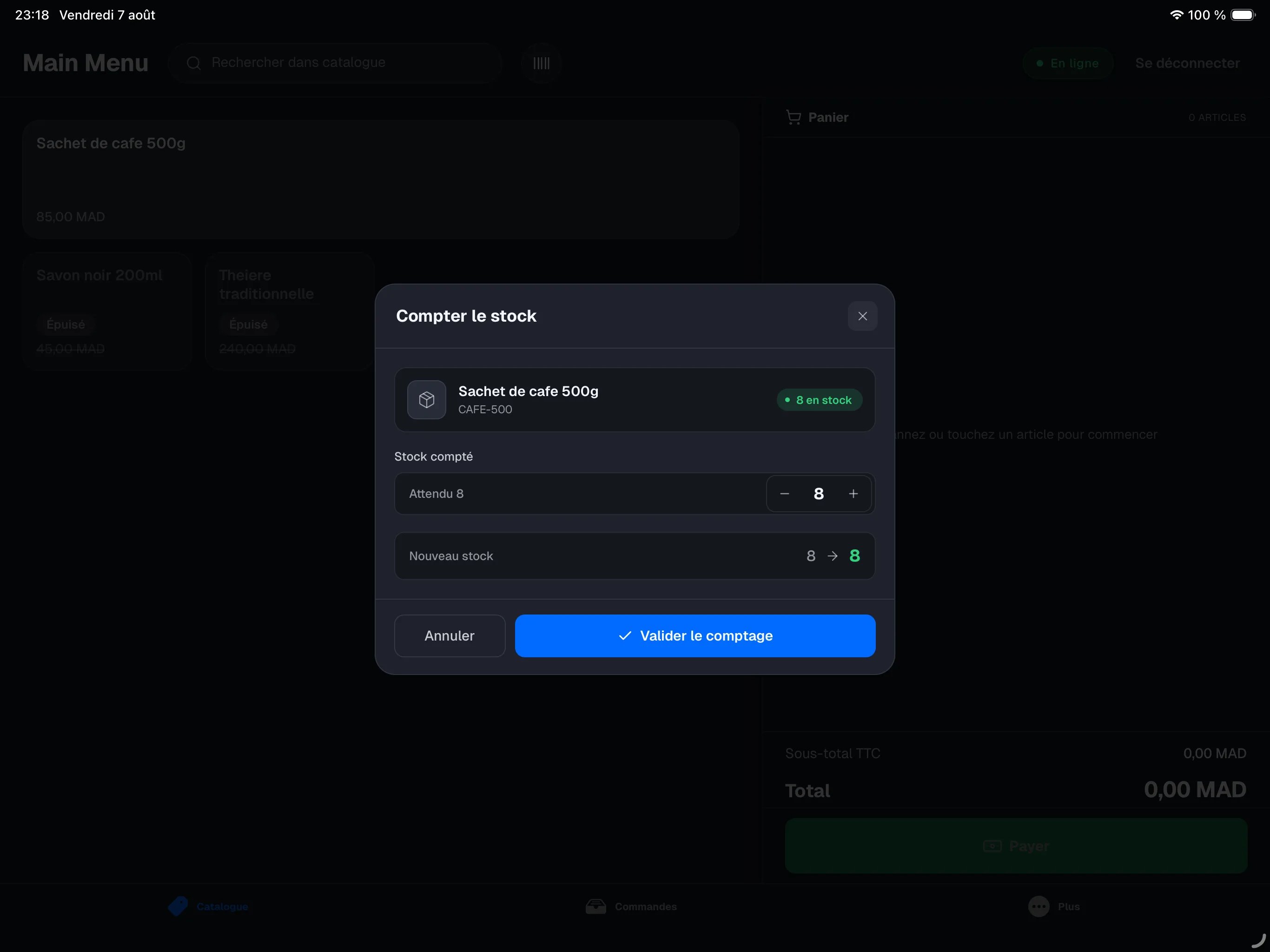
Compter le stock sert à un comptage physique : vous saisissez la quantité réellement présente en rayon, et NowOS calcule l’écart avec le stock attendu, puis aligne le stock disponible sur votre comptage.1
Saisissez le stock compté
Entrez le nombre d’unités que vous avez réellement comptées.
2
Vérifiez l'écart
La feuille indique le stock attendu et l’écart par rapport à votre comptage.
3
Validez
Touchez Valider le comptage. Le stock disponible devient exactement votre comptage.
Ventes et remboursements
Le stock se met à jour automatiquement au fil du service : chaque vente d’un produit suivi décompte sa quantité. Un remboursement la recrédite uniquement si l’option « Remettre les articles en stock » est activée (proposée par défaut sur les remboursements d’articles ou totaux, jamais sur un montant libre) — laissez-la décochée si la marchandise est abîmée ou conservée. Ces mouvements apparaissent dans l’historique du produit.Bon à savoir
- N’importe quel membre de l’équipe peut ajuster ou compter le stock — aucun code manager n’est demandé. Le nom et l’heure sont enregistrés.
- Quand un produit tombe à zéro, il devient par défaut impossible à commander : il s’affiche Épuisé jusqu’à la prochaine réception — automatiquement, sans le marquage indisponible manuel. Si la survente est autorisée (voir réglage), il reste commandable avec une pastille « Rupture ».
- Un produit scanné se vend toujours, même à zéro : l’article est physiquement là (le stock passe alors en négatif, à corriger ensuite). Un retrait manuel s’arrête à zéro, sauf si la survente est autorisée.
- Ces actions ont besoin de la caisse principale. Si elle est injoignable, un message vous l’indique — réessayez une fois la connexion rétablie.