

« Indisponible » est une décision manuelle, ponctuelle. Si vous suivez le stock d’un produit, c’est différent : quand sa quantité tombe à zéro, il s’affiche automatiquement Épuisé (voir Gérer le stock). Le badge vous dit donc d’un coup d’œil s’il s’agit d’un choix de l’équipe ou d’une vraie rupture de stock.
Marquer un article indisponible
1
Appui long sur l'article
Maintenez le doigt sur la tuile de l’article dans le menu. La tuile se soulève et un menu Disponibilité apparaît.
2
Touchez Marquer indisponible
L’article est retiré de la vente. Vous voyez une confirmation en bas de l’écran.
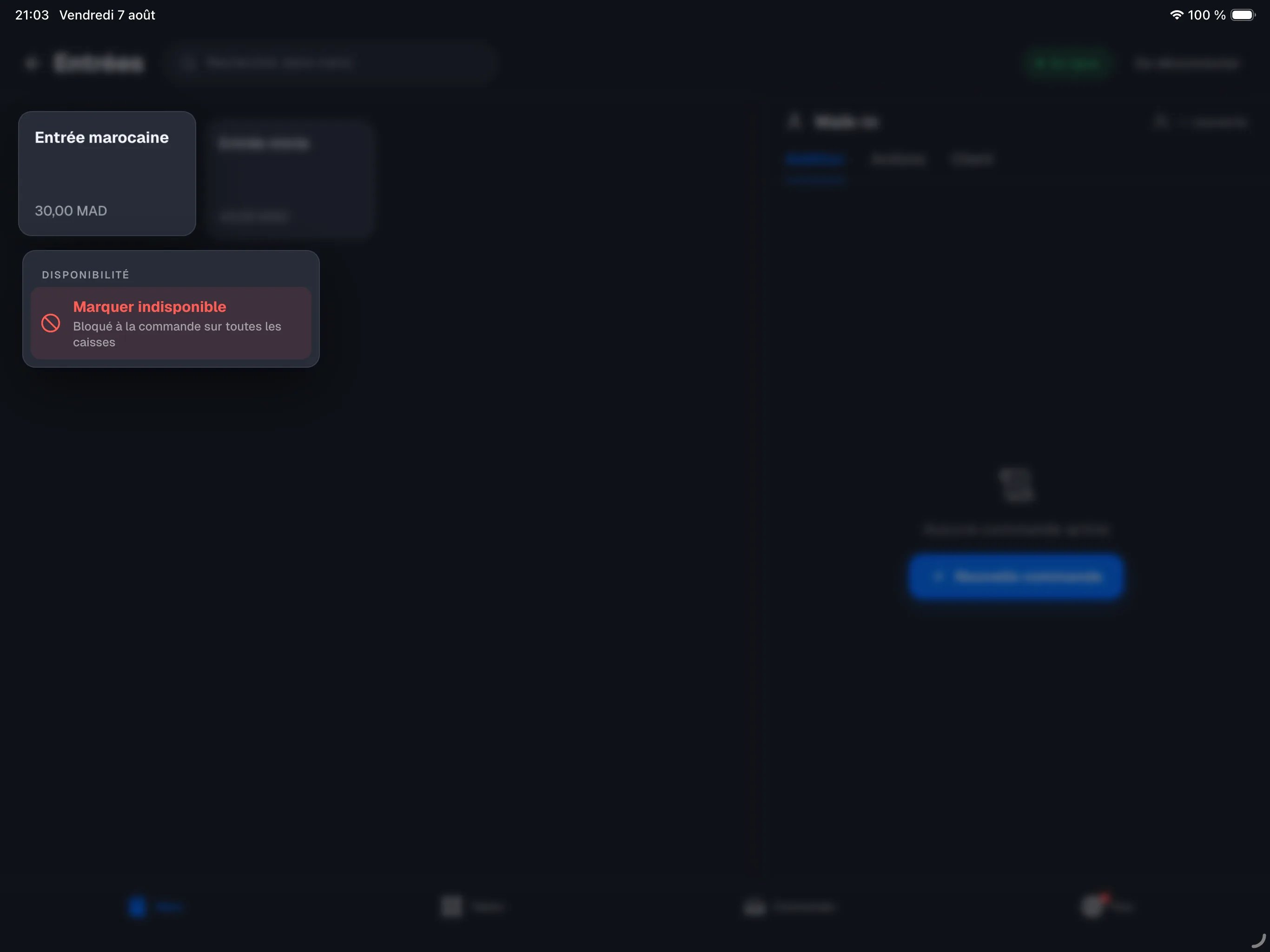
N’importe quel membre de l’équipe peut marquer un article indisponible — aucun code manager n’est demandé. Le nom de la personne et l’heure sont enregistrés.
Ce qui change pour l’équipe
- Un article indisponible ne peut plus être ajouté à une commande, sur toutes les caisses. La cuisine ne reçoit donc plus de nouvelle commande pour cet article.
- Une commande déjà ouverte n’est pas touchée : si l’article y figure déjà, il y reste et s’encaisse normalement.
- Un appui simple sur une tuile indisponible n’ajoute rien — c’est voulu.
Marquer une option indisponible
Une option de personnalisation peut aussi manquer (par exemple « Lait d’avoine »). Dans l’écran des options d’un article, faites un appui long sur l’option, puis touchez Marquer indisponible. L’option apparaît grisée et ne peut plus être choisie.Remettre un article en vente
Faites un appui long sur l’article (ou l’option) indisponible, puis touchez Remettre disponible. Il est de nouveau commandable immédiatement sur toutes les caisses.Réinitialisation à l’ouverture de journée
À chaque ouverture de journée, tous les articles indisponibles redeviennent disponibles automatiquement. Inutile de les remettre un par un le lendemain matin.Pour retirer un article durablement (fin de saison, plat retiré de la carte), ne le marquez pas indisponible : modifiez le menu dans le backoffice. « Indisponible » est fait pour la journée en cours.