

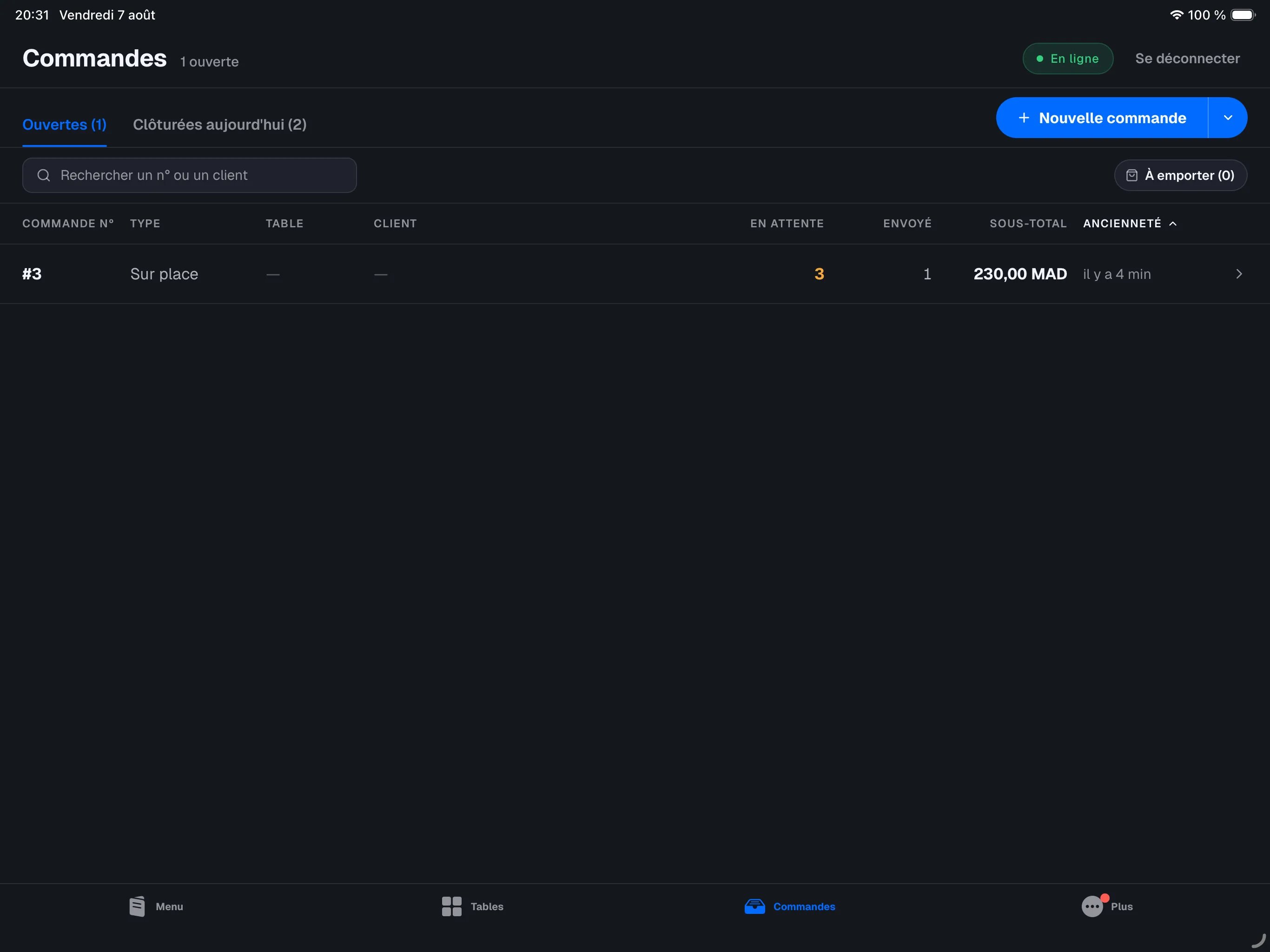
Commandes ouvertes
Touchez le filtre Ouvertes pour voir les commandes en cours. Une commande ouverte peut encore être modifiée : ajouter des articles, envoyer en cuisine, encaisser. En mode restaurant, chaque ligne du tableau affiche :- Commande nº — le numéro de la commande.
- Type — sur place ou À emporter (pastille). La barre de filtres au-dessus du tableau permet aussi de ne garder que les commandes à emporter — voir prendre une commande.
- En attente — le nombre de lignes pas encore envoyées en cuisine. Le chiffre passe en surbrillance dès qu’il y a au moins une ligne en attente.
- Envoyé — le nombre de lignes déjà envoyées en cuisine.
- Sous-total — le sous-total des articles de la commande.
- Ancienneté — le temps écoulé depuis la dernière activité sur la commande (« à l’instant », « il y a 5 min », « il y a 2 h »).
En mode boutique, il n’y a pas d’envoi en cuisine : les colonnes En attente
et Envoyé sont remplacées par une colonne Articles, le nombre
d’articles de la commande.
Reprendre une commande
1
Ouvrez l'onglet Commandes
En bas de l’écran, touchez Commandes, puis le filtre Ouvertes.
2
Touchez la commande
La commande s’ouvre dans l’écran Menu (ou Catalogue en mode
boutique), prête à être complétée.
3
Continuez normalement
Ajoutez des articles, envoyez en cuisine ou encaissez. Voir
Prendre une commande et
Encaisser.
Commandes clôturées du jour
Touchez le filtre Clôturées aujourd’hui pour voir les commandes terminées aujourd’hui. La colonne Clôturée indique l’heure de clôture, et la colonne Total le montant réellement encaissé — remises déduites. C’est le montant du ticket : il correspond au total affiché quand vous ouvrez la commande.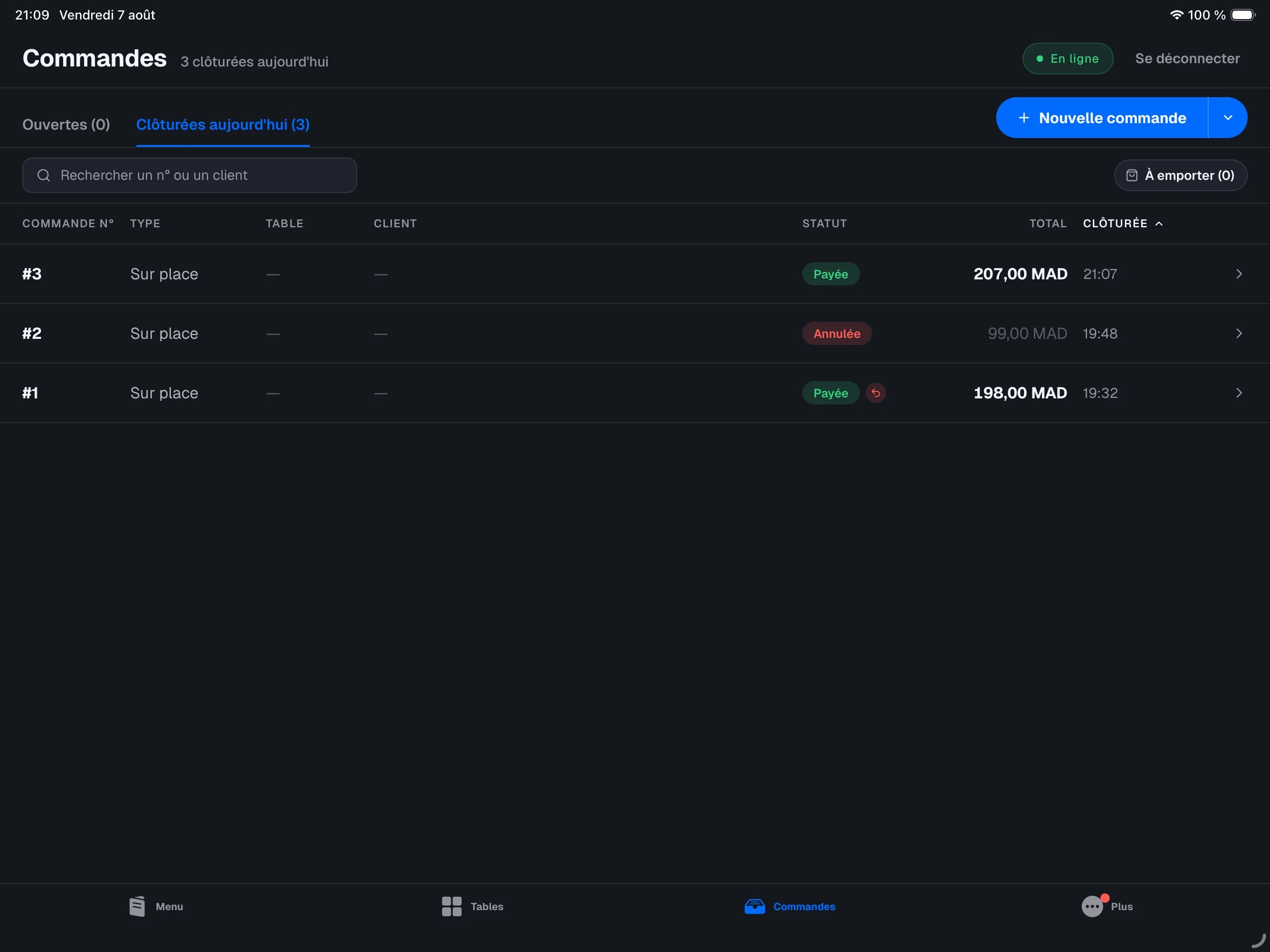
- Payée (vert) — toutes les additions de la commande ont été réglées. La vente est scellée : la commande ne peut plus être modifiée.
- Annulée (rouge) — la commande a été annulée avant tout paiement. Son montant est grisé.
- Une petite flèche à côté du badge Payée signale qu’au moins un remboursement a été effectué sur cette commande. Le badge reste Payée : la vente d’origine ne change pas. Voir Remboursements.
« Aujourd’hui », c’est la journée d’exploitation, pas minuit. Si votre
service se prolonge après minuit, les commandes prises à 00 h 30 restent sur
la même journée que celles de 23 h 30 — et leurs numéros de commande aussi,
qui continuent au lieu de repartir à nº 1. La journée bascule à l’heure de
clôture définie dans le backoffice (04 h 00 par défaut), et c’est aussi à ce
moment-là que la numérotation repart. Voir
Clôture de journée.
Le filtre Clôturées aujourd’hui n’affiche que la journée d’exploitation
en cours. Pour consulter l’historique des jours précédents, rendez-vous
dans le backoffice : voir Commandes.