

Le nombre d’écrans cuisine dépend de votre abonnement (un par établissement
par défaut). Il est compté à part des caisses : ajouter un écran ne prend la
place d’aucune caisse.
Avant de commencer
Un écran n’affiche que les tickets des postes de préparation qu’il suit. Dans le backoffice, passez chaque poste concerné dans un mode écran — voir Postes de préparation :- Écran — le ticket s’affiche, rien ne s’imprime ;
- Écran, papier en secours — le ticket s’affiche, et s’imprime seulement si aucun écran ne l’a reçu dans les 15 secondes ;
- Écran + papier — le ticket s’affiche et s’imprime à chaque envoi.
Associer un écran
1
Sur la caisse principale
Connecté en manager, ouvrez Plus → Ajouter un appareil et choisissez
Écran cuisine. La caisse affiche un QR et un code à 8 caractères.
Si COMPLET apparaît sous Écrans cuisine, tous les écrans de votre
abonnement sont déjà utilisés.
2
Sur l'écran
Ouvrez l’application NowOS. Sur iPad, choisissez Appareil secondaire
puis scannez le QR. Sur Android, saisissez le code affiché sous le QR —
ou scannez le QR si l’écran a une caméra.
3
Nommez l'écran
Donnez-lui un nom qui dit où il se trouve : « Passe », « Écran chaud »,
« Bar ». C’est ce nom qui apparaît dans le backoffice.
4
Choisissez les postes
Cochez le ou les postes à afficher, puis touchez Commencer le service.
Un poste qui n’est pas en mode écran est grisé : changez son mode dans le
backoffice pour l’afficher ici.
Lire un ticket
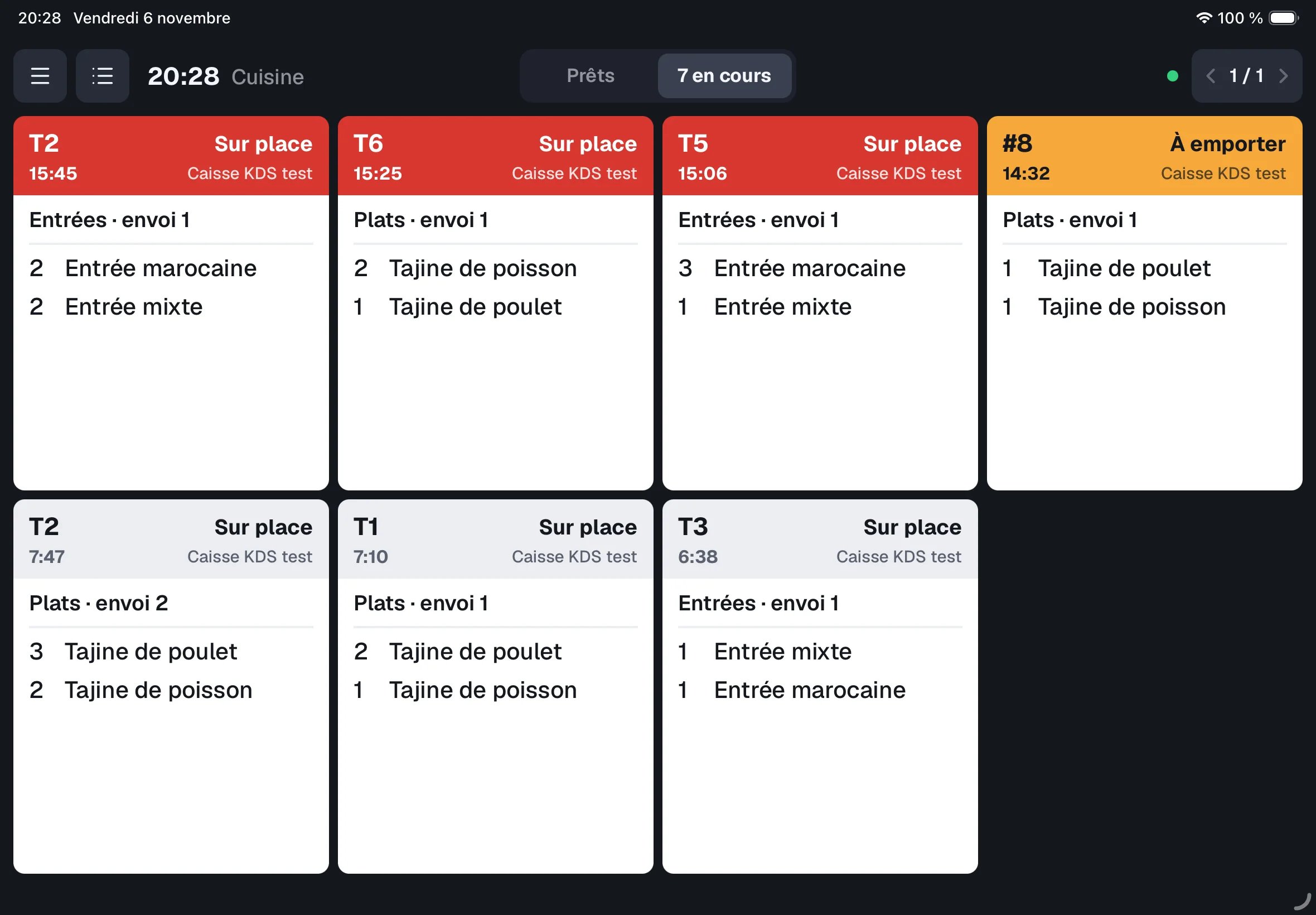
Chaque ticket porte le numéro de la commande, son type (Sur place avec la table, À emporter avec le nom du client, Comptoir), la caisse qui l’a envoyé et le temps écoulé depuis l’envoi. Dessous, les articles de l’envoi, regroupés par étape quand vous utilisez les étapes de service. L’en-tête change de couleur avec l’attente : neutre, puis ambre, puis rouge. Les deux seuils se règlent par poste dans le backoffice (par défaut 8 et 15 minutes) : un grill et un poste froid ne vont pas au même rythme. Le ticket suit la commande en direct :- un article annulé en salle reste visible, barré, marqué Annulé ;
- un ticket modifié après son arrivée est marqué MODIFIÉ ;
- une commande annulée l’est aussi sur l’écran, avec Commande annulée.
Valider un ticket
Quand c’est prêt, touchez l’en-tête du ticket. Il affiche Validation… Annuler 3 pendant trois secondes : touchez Annuler si c’était une erreur. Ensuite le ticket quitte la grille et passe dans l’onglet Prêts. L’onglet Prêts garde les tickets validés depuis 30 minutes, du plus récent au plus ancien. Rappeler un ticket le remet en cours — par exemple quand un plat revient en cuisine.Ce que voit la salle
Dès que tous les tickets d’une commande sont validés, la commande est prête :- la caisse joue un carillon et affiche « T4 · #12 est prête » avec Ouvrir, qui ouvre la commande ;
- sur le plan de salle, la table s’entoure de vert avec une cloche, jusqu’à ce que la commande soit ouverte sur cet appareil ;
- dans Commandes, la colonne Cuisine indique En préparation ou Prête.
La file à emporter
Dans Commandes, le filtre À emporter · à remettre montre les commandes à emporter de la journée qui n’ont pas encore été remises au client — payées ou non. Pour chacune : le paiement (Payée ou À encaisser avec le montant) et l’état en cuisine.- Une commande à encaisser propose Encaisser, qui ouvre la commande.
- Une commande payée propose Remis. Il passe au vert quand la cuisine l’a validée, avec depuis combien de temps elle attend : au-delà de 5 minutes, le temps s’affiche en ambre.
Quand la liaison est coupée
Si l’écran ne joint plus la caisse principale, un bandeau l’indique et l’écran se fige : les tickets restent affichés tels quels, et rien de ce que vous touchez n’est enregistré tant que la liaison n’est pas revenue. Pour un poste Écran, papier en secours, les nouveaux tickets sortent sur l’imprimante pendant ce temps. Si l’écran a été dissocié depuis la caisse principale, le bandeau le dit : associez-le de nouveau depuis Plus → Ajouter un appareil. En mode formation, les tickets d’entraînement s’affichent avec le filigrane FORMATION et disparaissent à la sortie du mode.Verrouiller l’écran
Un écran cuisine reste allumé tant que l’application est ouverte. Pour éviter qu’un geste malheureux ne le fasse quitter l’application, verrouillez-le dessus :- iPad — Accès guidé
- Android — Épinglage d'écran
- Dans Réglages → Accessibilité → Accès guidé, activez Accès guidé et définissez un code.
- Ouvrez NowOS, puis appuyez trois fois sur le bouton supérieur (ou le bouton principal).
- Touchez Démarrer. Pour sortir, appuyez de nouveau trois fois et saisissez le code.