> ## Documentation Index
> Fetch the complete documentation index at: https://docs.now-os.app/llms.txt
> Use this file to discover all available pages before exploring further.
# L'onglet Tickets
> Retrouver un ticket émis — aujourd'hui ou un jour passé — le prévisualiser à l'identique, le réimprimer, émettre une facture ou lancer un remboursement.
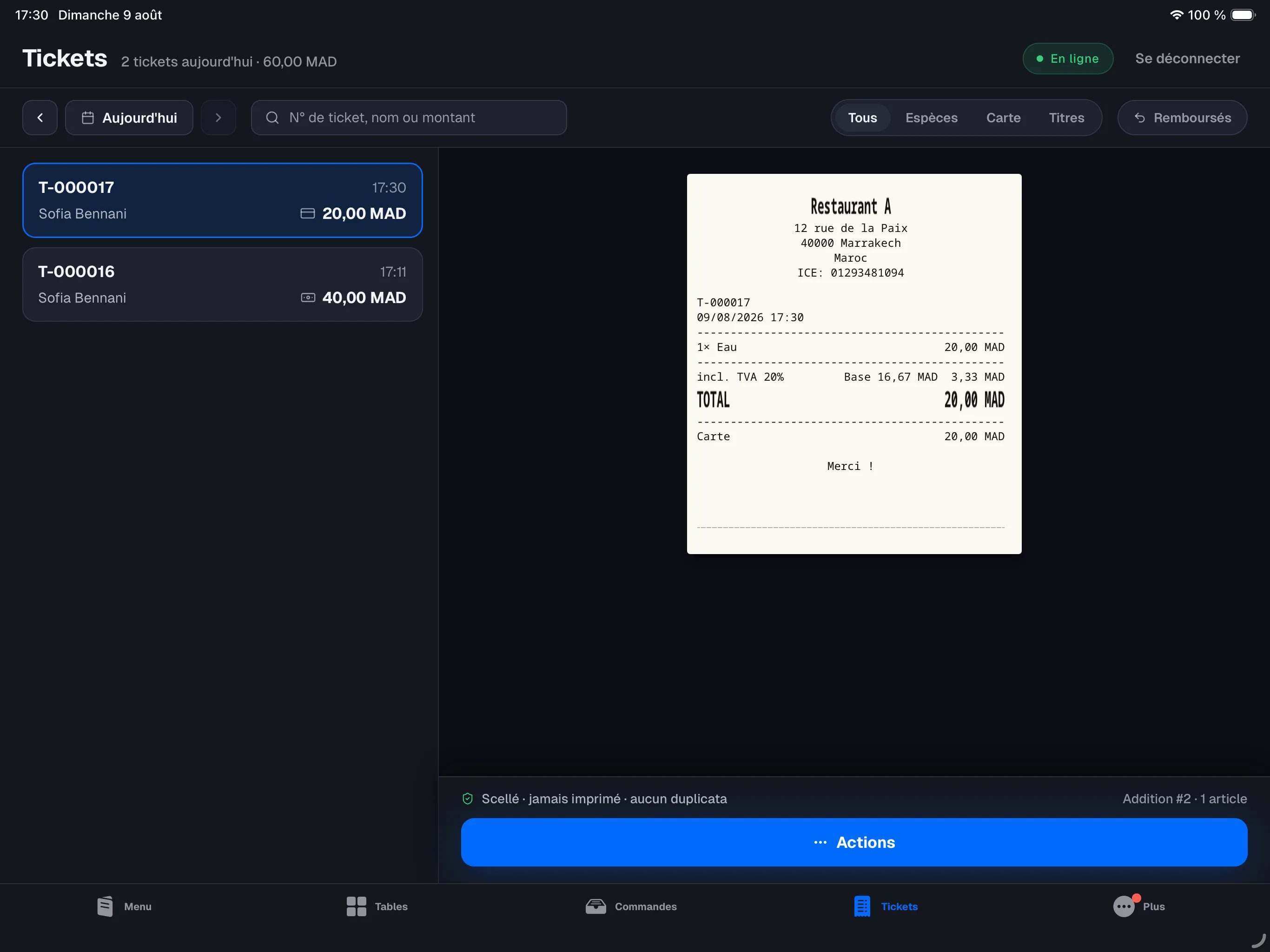
L'onglet **Tickets**, dans la barre du bas de la caisse principale, liste tous les tickets de caisse émis : un ticket par addition payée. C'est là qu'on retourne quand un client revient avec une question — « je peux avoir une facture ? », « vous pouvez me réimprimer le ticket ? », « je souhaite être remboursé ».
 L'onglet n'existe que sur la **caisse principale** : c'est elle qui détient
l'historique des ventes. Sur les autres appareils, il n'apparaît pas.
## La liste
Par défaut, la liste montre la **journée en cours**, du plus récent au plus ancien, et se met à jour **en direct** : un encaissement effectué sur n'importe quel appareil — l'iPhone en salle compris — apparaît aussitôt. Chaque carte porte le numéro du ticket (`T-000123`), la table ou le nom de la commande à emporter, qui a encaissé, l'heure, le moyen de paiement et le montant. Deux pastilles peuvent s'y ajouter : **Remboursé** (avec le montant rendu) et **Facture** si une facture a été émise.
En haut de l'écran, le résumé de la journée détaille le total encaissé **par moyen de paiement** — « Espèces 1 240,00 · Carte 3 180,00 » — de quoi suivre les encaissements sans attendre la clôture.
Les flèches à gauche de la barre de recherche font défiler les jours ; touchez **Revenir à aujourd'hui** pour retomber sur la journée en cours. L'historique remonte jusqu'au premier ticket émis sur cette caisse.
### Rechercher et filtrer
La recherche accepte ce qu'on a sous la main :
* le **numéro du ticket** — `605`, `#605` ou `T-000605` ;
* le **montant exact** — `510` ou `510,00` ;
* un **nom** — la table, le nom de la commande à emporter, ou l'opérateur.
À droite, filtrez par moyen de paiement (**Espèces**, **Carte**, **Titres**) ou n'affichez que les tickets **Remboursés**.
## L'aperçu
Touchez un ticket : il s'affiche à droite, à l'identique de ce qui est sorti de l'imprimante — mêmes lignes, mêmes totaux, mêmes mentions. Sous le ticket, les éventuels **avoirs** (`AV-…`) liés apparaissent avec leur montant et leur motif ; chacun se réimprime d'un geste.
La barre du bas confirme que le ticket est **scellé**, s'il a été imprimé et combien de duplicatas existent.
## Les actions
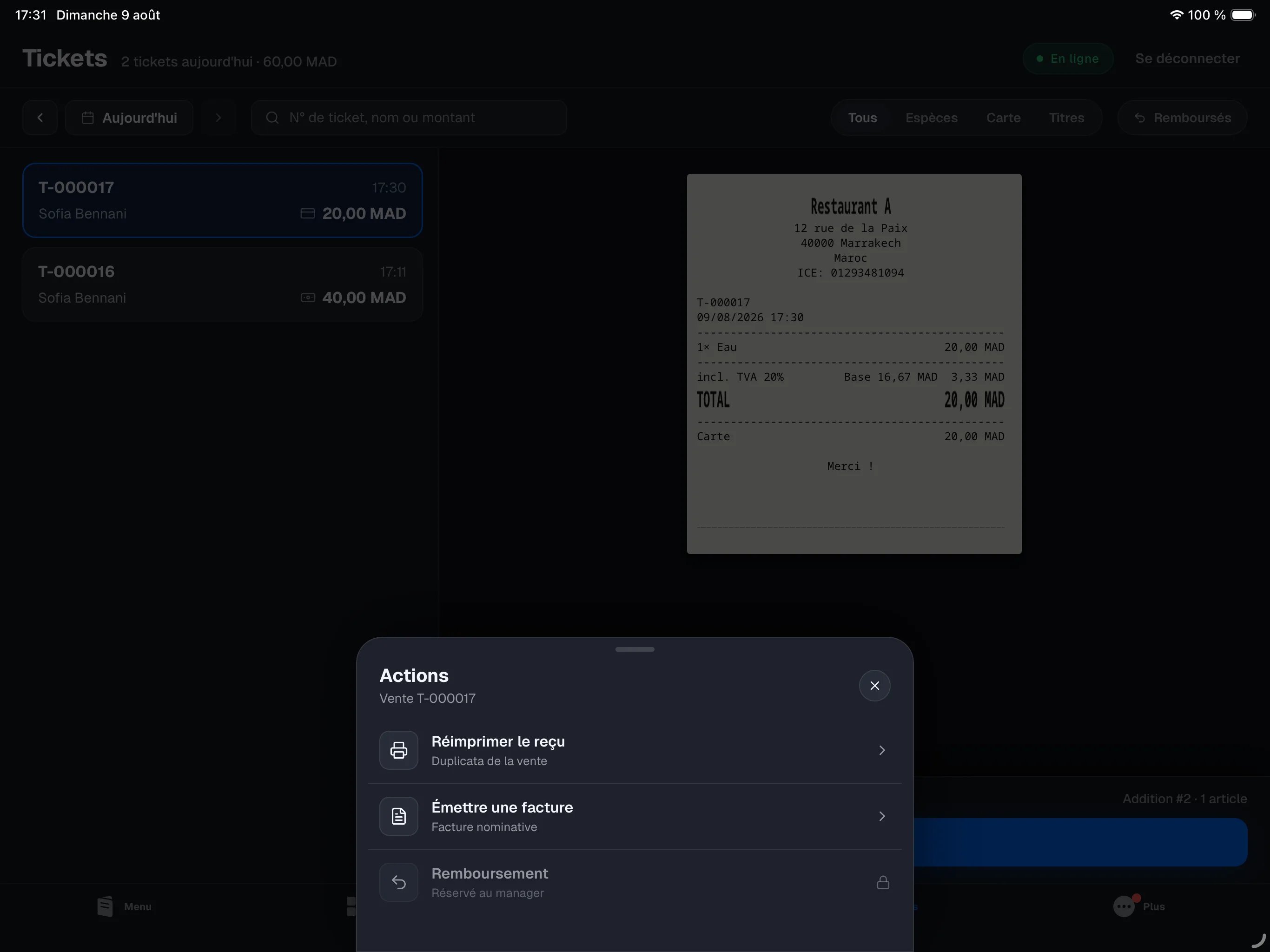
Le bouton **Actions** ouvre les opérations possibles sur le ticket sélectionné :
* **Réimprimer le ticket** — la copie porte la mention **DUPLICATA**, l'original reste unique (obligation légale).
* **Émettre une facture** — la facture `F-…` reprend la vente telle qu'elle a été scellée ; voir [Encaissement](/fr/pos/payments).
* **Rembourser** — total ou article par article, avec motif obligatoire. Réservé aux managers et nécessite la connexion internet ; voir [Remboursements](/fr/pos/refunds).
L'onglet n'existe que sur la **caisse principale** : c'est elle qui détient
l'historique des ventes. Sur les autres appareils, il n'apparaît pas.
## La liste
Par défaut, la liste montre la **journée en cours**, du plus récent au plus ancien, et se met à jour **en direct** : un encaissement effectué sur n'importe quel appareil — l'iPhone en salle compris — apparaît aussitôt. Chaque carte porte le numéro du ticket (`T-000123`), la table ou le nom de la commande à emporter, qui a encaissé, l'heure, le moyen de paiement et le montant. Deux pastilles peuvent s'y ajouter : **Remboursé** (avec le montant rendu) et **Facture** si une facture a été émise.
En haut de l'écran, le résumé de la journée détaille le total encaissé **par moyen de paiement** — « Espèces 1 240,00 · Carte 3 180,00 » — de quoi suivre les encaissements sans attendre la clôture.
Les flèches à gauche de la barre de recherche font défiler les jours ; touchez **Revenir à aujourd'hui** pour retomber sur la journée en cours. L'historique remonte jusqu'au premier ticket émis sur cette caisse.
### Rechercher et filtrer
La recherche accepte ce qu'on a sous la main :
* le **numéro du ticket** — `605`, `#605` ou `T-000605` ;
* le **montant exact** — `510` ou `510,00` ;
* un **nom** — la table, le nom de la commande à emporter, ou l'opérateur.
À droite, filtrez par moyen de paiement (**Espèces**, **Carte**, **Titres**) ou n'affichez que les tickets **Remboursés**.
## L'aperçu
Touchez un ticket : il s'affiche à droite, à l'identique de ce qui est sorti de l'imprimante — mêmes lignes, mêmes totaux, mêmes mentions. Sous le ticket, les éventuels **avoirs** (`AV-…`) liés apparaissent avec leur montant et leur motif ; chacun se réimprime d'un geste.
La barre du bas confirme que le ticket est **scellé**, s'il a été imprimé et combien de duplicatas existent.
## Les actions
Le bouton **Actions** ouvre les opérations possibles sur le ticket sélectionné :
* **Réimprimer le ticket** — la copie porte la mention **DUPLICATA**, l'original reste unique (obligation légale).
* **Émettre une facture** — la facture `F-…` reprend la vente telle qu'elle a été scellée ; voir [Encaissement](/fr/pos/payments).
* **Rembourser** — total ou article par article, avec motif obligatoire. Réservé aux managers et nécessite la connexion internet ; voir [Remboursements](/fr/pos/refunds).
 Un ticket émis ne se modifie jamais : pas de « réouverture », pas de
changement de moyen de paiement après coup. Pour corriger une vente,
remboursez puis encaissez à nouveau — chaque document reste tracé.
Un ticket émis ne se modifie jamais : pas de « réouverture », pas de
changement de moyen de paiement après coup. Pour corriger une vente,
remboursez puis encaissez à nouveau — chaque document reste tracé.